Αρχική / Πιστοποιήσεις / Πιστοποίηση ECDL
ECDL HELLAS | PeopleCert · Εξεταστικά κέντρα από το 2001

Πιστοποίηση ECDL σε Αθήνα, Δάφνη, Μαρούσι & Πειραιά

Μαθήματα και εξετάσεις ECDL στα 4 κέντρα της FACEtoFACE ΚΔΒΜ: 3 ενότητες για το ΑΣΕΠ, 6 ενότητες βασικού επιπέδου ή 4 ενότητες Advanced. Δια ζώσης, εξ αποστάσεως ή συνδυαστικά. Οι εξετάσεις γίνονται μόνο με φυσική παρουσία (δείτε γιατί).

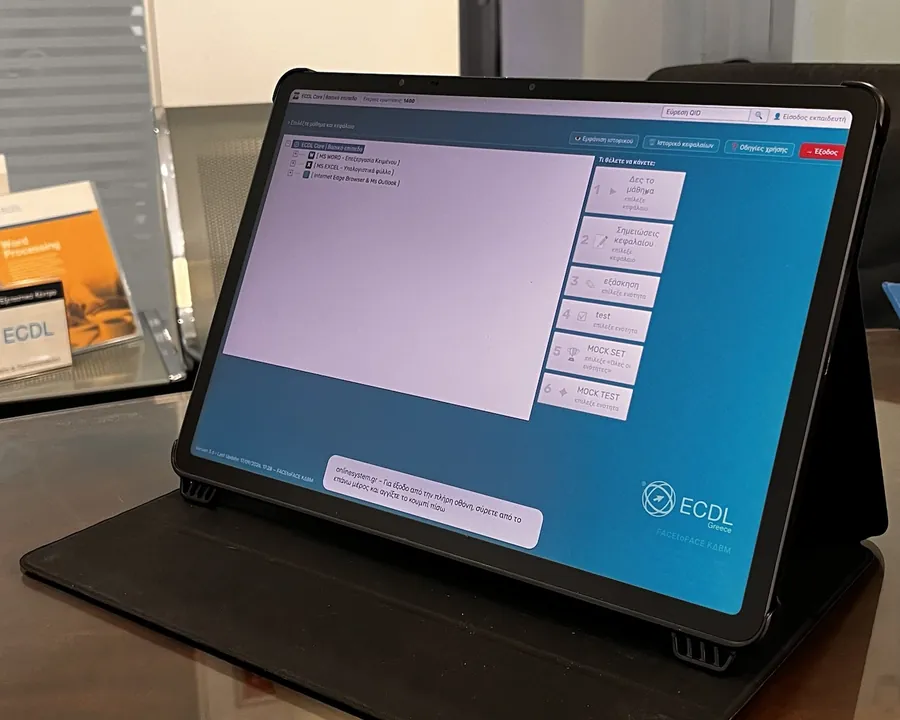
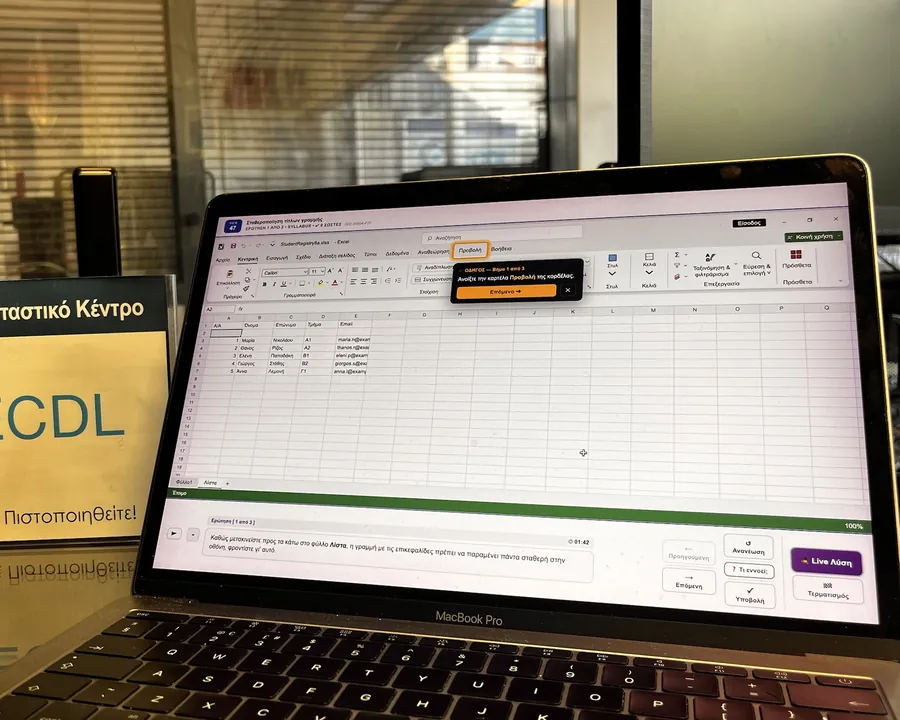
Εξεταστικά κέντρα ECDL FACEtoFACE σε Αθήνα, Δάφνη, Μαρούσι, Πειραιά

ΜΟΝΑΔΙΚΗ ΔΙΑΚΡΙΣΗ · ECDL 2024

Τα FACEtoFACE ΚΔΒΜ είναι τα μοναδικά βραβευμένα ECDL κέντρα στην Ελλάδα

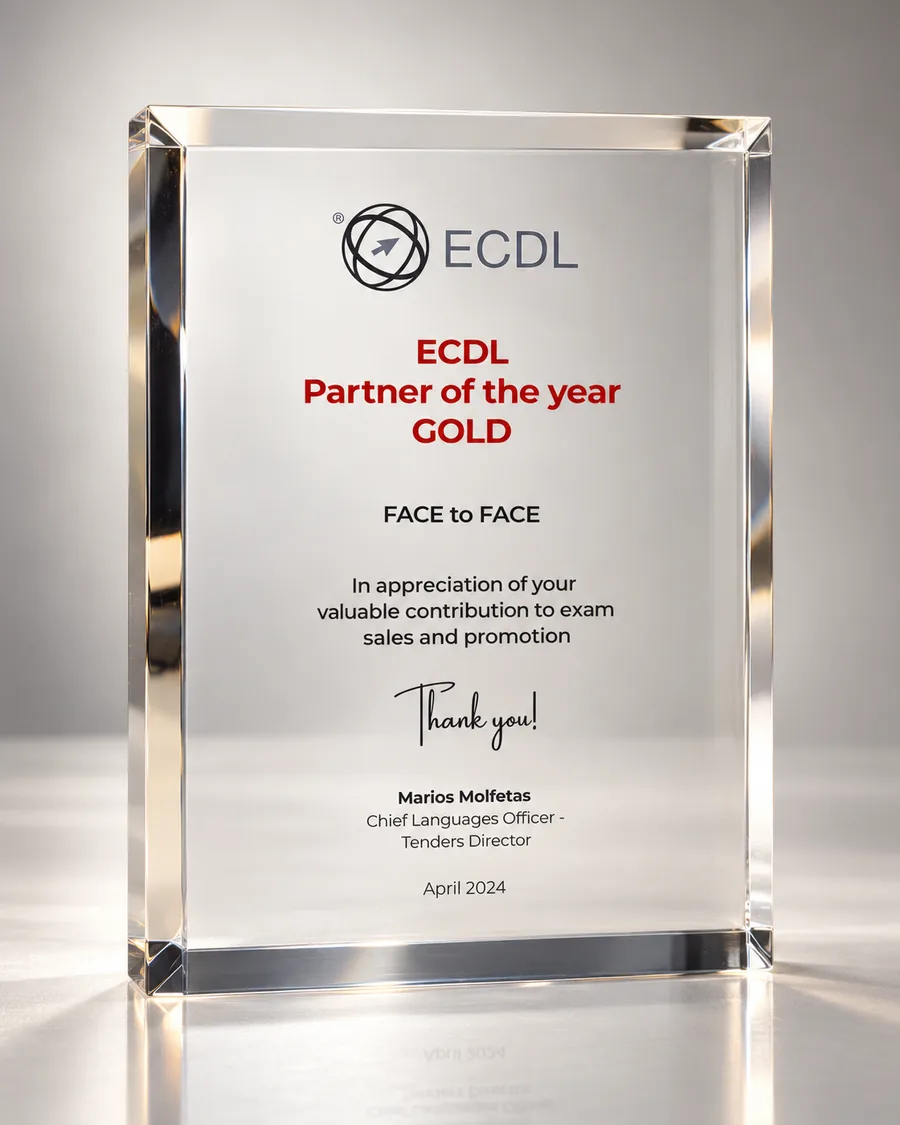
ECDL Partner of the Year GOLD

Από το 2001 έως σήμερα, η ECDL έχει απονείμει ένα μόνο βραβείο. Δόθηκε τον Απρίλιο του 2024 και το έλαβαν τα FACEtoFACE Κέντρα Εκπαίδευσης και Εξετάσεων ECDL

25 χρόνια διεξάγουμε εξετάσεις ECDL με φυσική παρουσία στα κέντρα μας.

Για τη σημαντική συμβολή μας στις εξετάσεις και στην προώθηση του ECDL. Τη βράβευση την οφείλουμε στην ποιότητα της εκπαίδευσής μας και σε όλους τους μαθητές μας που μας εμπιστεύτηκαν.

  • 25χρόνια εξετάσεις ECDL με φυσική παρουσία
  • 1μοναδική βράβευση της ECDL από το 2001
  • GOLDECDL Partner of the Year, Απρίλιος 2024
ΚΛΕΙΣΤΕ ΔΩΡΕΑΝ ΡΑΝΤΕΒΟΥ ΑΞΙΟΛΟΓΗΣΗΣ
Το βραβείο ECDL Partner of the Year GOLD που απονεμήθηκε στα FACEtoFACE Κέντρα Εκπαίδευσης και Εξετάσεων ECDL τον Απρίλιο 2024
ECDL Partner of the Year · GOLD— FACEtoFACE, Απρίλιος 2024

ΠΡΟΓΡΑΜΜΑ ΣΠΟΥΔΩΝ

Δείτε το πρόγραμμα σπουδών σε 3 παρουσιάσεις

Το πρόγραμμα σε 3 παρουσιάσεις — επιλέξτε πακέτο:

Η παρουσίαση φορτώνει όταν φτάσετε εδώ…

ΕΝΟΤΗΤΕΣ (MODULES) ECDL

Ενότητες (modules) ECDL: επιλέξτε τι χρειάζεστε

Τα έτοιμα πακέτα καλύπτουν τις συνηθέστερες ανάγκες. Μπορείτε επίσης να επιλέξετε μεμονωμένες ενότητες ή να συνθέσετε το δικό σας πακέτο στη φόρμα ραντεβού.

Η διδασκαλία ακολουθεί το επίσημο Syllabus της κάθε ενότητας. Κάθε σημείο της εξεταστικής ύλης διδάσκεται και εξασκείται πριν από την εξέταση. Η πρόταση πακέτου και το κόστος δίνονται μετά από προσωπικό ραντεβού 1 ώρας, που περιλαμβάνει αξιολόγηση γνώσεων 45 λεπτών, γιατί εξαρτώνται από όσα ήδη γνωρίζετε.

Οι 10 ενότητες (modules) ECDL
Ενότητα (module)Προαπαιτούμενες ΕνότητεςΒασικές ΕνότητεςΠροχωρημένες Ενότητες
Ενότητες για ΑΣΕΠΒασικό ΕπίπεδοΠροχωρημένο Επίπεδο
1Ms Word - Επεξεργασία Κειμένου✓✓—
2Ms Excel - Υπολογιστικά Φύλλα✓✓—
3Internet & Outlook - Υπηρεσίες Διαδικτύου✓✓—
4Ms PowerPoint - Παρουσιάσεις—✓—
5Ms Access - Βάσεις Δεδομένων—✓—
6Windows - Χρήση Υπολογιστή και Διαχείριση Αρχείων—✓—
7Ms Word Advanced - Επεξεργασία Κειμένου——✓
8Ms Excel Advanced - Υπολογιστικά Φύλλα——✓
9Ms Access Advanced - Βάσεις Δεδομένων——✓
10Ms PowerPoint Advanced - Παρουσιάσεις——✓
Σύνολο3 ενότητες6 ενότητες4 ενότητες
+Μεμονωμένες ενότητεςΕπιλέγετε μία ή περισσότερες από τις 10 ενότητες, βασικού ή προχωρημένου επιπέδου, αν έχετε ήδη περάσει κάποιες ενότητες. Ο συνδυασμός ορίζεται στο ραντεβού αξιολόγησης.

+Μεμονωμένες ενότητες

Επιλέγετε μία ή περισσότερες από τις 10 ενότητες, βασικού ή προχωρημένου επιπέδου, αν έχετε ήδη περάσει κάποιες ενότητες. Ο συνδυασμός ορίζεται στο ραντεβού αξιολόγησης.

Ενότητες ECDL για το ΑΣΕΠ
Ενότητα (module)3 ενότητες ΑΣΕΠζητούνται από τις περισσότερες προκηρύξειςΠρόσθετο προσόνσε προκηρύξεις ΑΣΕΠΠρόταση FACEtoFACE5 ενότητες
1Ms Word - Επεξεργασία Κειμένου✓—✓
2Ms Excel - Υπολογιστικά Φύλλα✓—✓
3Internet & Outlook - Υπηρεσίες Διαδικτύου✓—✓
4Ms Access - Βάσεις Δεδομένων—✓✓
5Ms PowerPoint - Παρουσιάσεις—✓✓
Σύνολο3 ενότητες2 ενότητες5 ενότητες

ΕΠΙΣΗΜΗ ΑΠΑΝΤΗΣΗ ΤΟΥ ΑΣΕΠ

«Γνώση χειρισμού Η/Υ»

ΑΣΕΠ, Διεύθυνση Προκηρύξεων · Αρ. Πρωτ. 693/2021 · 20/9/2021 · απάντηση σε ερώτημα της FACEtoFACE

Έγγραφο ΑΣΕΠ Αρ. Πρωτ. 693/2021 «Γνώση χειρισμού Η/Υ»Δείτε το έγγραφο (PDF)

Το ΑΣΕΠ μάς απάντησε ότι η γνώση χειρισμού Η/Υ προβλέπεται από το άρθρο 27 του π.δ. 50/2001:

«Για όλες τις ειδικότητες κλάδων ΠΕ και ΤΕ ως πρόσθετο προσόν διορισμού ορίζεται υποχρεωτικά η γνώση χειρισμού Η/Υ στα αντικείμενα (α) επεξεργασίας κειμένων, (β) υπολογιστικών φύλλων, (γ) υπηρεσιών διαδικτύου.»
  • ΔΕ: ο φορέας μπορεί, με την προκήρυξη, να ορίσει τη γνώση χειρισμού Η/Υ σε όλα ή ορισμένα από τα παραπάνω αντικείμενα.
  • Επιπλέον προγράμματα: αν απαιτείται γνώση συγκεκριμένου προγράμματος, καθορίζεται κάθε φορά με την προκήρυξη.

ΓΙΑ ΑΣΕΠ · 1Η ΕΠΙΛΟΓΗ

3 Ενότητες ΑΣΕΠ

Τι περιλαμβάνει
Για ποιονΌ,τι ζητούν οι περισσότερες προκηρύξεις
1Ms Word — Επεξεργασία Κειμένου
2Ms Excel — Υπολογιστικά Φύλλα
3Internet & Outlook — Υπηρεσίες Διαδικτύου
SyllabusSyllabus 3 ενοτήτων ΑΣΕΠ (PDF)

ΠΛΗΡΕΣ ΠΤΥΧΙΟ · 2Η ΕΠΙΛΟΓΗ

6 Ενότητες ECDL

Τι περιλαμβάνει
Για ποιονΠλήρες πιστοποιητικό βασικού επιπέδου
1Οι 3 ενότητες ΑΣΕΠ
2Ms PowerPoint — Παρουσιάσεις
3Ms Access — Βάσεις Δεδομένων
4Windows — Χρήση Υπολογιστή και Διαχείριση Αρχείων
SyllabusSyllabus 6 ενοτήτων (PDF)

ΠΡΟΧΩΡΗΜΕΝΟ · 3Η ΕΠΙΛΟΓΗ

4 Ενότητες Advanced

Τι περιλαμβάνει
Για ποιονΓια κατόχους ECDL βασικού επιπέδου
1Ms Word Advanced
2Ms Excel Advanced
3Ms Access Advanced
4Ms PowerPoint Advanced
SyllabusSyllabus Advanced (PDF)

ΕΥΕΛΙΚΤΟ · 4Η ΕΠΙΛΟΓΗ

Μεμονωμένες ενότητες

Τι περιλαμβάνει
Για ποιονΑν έχετε ήδη περάσει κάποιες ενότητες
1Συμπληρώνετε μόνο ό,τι χρειάζεστε
2Μία ή περισσότερες ενότητες, βασικού ή προχωρημένου επιπέδου
3Ο συνδυασμός ορίζεται στο ραντεβού αξιολόγησης

Η ΜΕΘΟΔΟΣ ΜΑΣ

Εκμάθηση του Ms Office - Windows βήμα βήμα, με πρακτική εξάσκηση
Μεθοδολογία

FACEtoFACE® SystemΗ μέθοδος εκπαίδευσης της FACEtoFACE ΚΔΒΜ

Η προετοιμασία για το ECDL στη FACEtoFACE ΚΔΒΜ ακολουθεί την εξεταστική ύλη (Syllabus) σημείο προς σημείο.

Η εμπειρία 42 χρόνων στην εκπαίδευση ενηλίκων μάς οδήγησε να διαμορφώσουμε τη δική μας μέθοδο διδασκαλίας, το FACEtoFACE-System: επτά βήματα, τα ίδια με τα κουμπιά της πλατφόρμας eLearning: σε κάθε κεφάλαιο μάθημα, σημειώσεις, εξάσκηση και test, και πριν από την εξέταση mock tests από όλη την ύλη, ώστε η θεωρία να συνοδεύεται πάντα από πρακτική εφαρμογή.

  1. Διδασκαλία βήμα βήμα
  2. Σημειώσεις κεφαλαίουτα σημαντικότερα
  3. Εξάσκησηβαθμός ανά ερώτηση
  4. Testμε χρόνο, βαθμός στο τέλος
  5. Mock setόλες οι ενότητες
  6. Mock testτυχαίες ερωτήσεις από όλη την ύλη
  7. ECDL Mock Testεπίσημο · 36 ερωτήσεις · 45 λεπτά

ΕΞΕΤΑΣΤΕΑ ΥΛΗ

Περιεχόμενα Εκπαιδευτικής Ύλης = Εξεταστικής Ύλης ECDL

Στη FACEtoFACE η εκπαιδευτική ύλη ταυτίζεται με την εξεταστική ύλη του φορέα πιστοποίησης. Δεν διδάσκουμε κάτι διαφορετικό από αυτό που θα σας ζητηθεί στην εξέταση, ούτε παραλείπουμε κάποιο θέμα. Κάθε μάθημα, κάθε άσκηση και κάθε mock test αντιστοιχεί σε συγκεκριμένα αντικείμενα του επίσημου Syllabus του Ιδρύματος ECDL.

Ο πίνακας παρουσιάζει, για κάθε μία από τις 6 ενότητες ECDL, όλα τα αντικείμενα εξέτασης (445 συνολικά), με την επίσημη αρίθμηση και σειρά. Τα αντικείμενα είναι οργανωμένα σε κατηγορίες και σύνολα δεξιοτήτων. Ο αριθμός αναφοράς, π.χ. 1.1.3, δείχνει την κατηγορία (1), το σύνολο δεξιοτήτων (1.1) και το αντικείμενο. Επιλέξτε ενότητα για να δείτε, δίπλα δίπλα, τι ζητά το ΦΕΚ, το επίσημο Syllabus ECDL και πώς το διδάσκουμε, 1 προς 1. Κάντε κύλιση μέσα στον πίνακα. Μπορείτε να τον χρησιμοποιήσετε και ως λίστα ελέγχου, για να δείτε τι γνωρίζετε ήδη και τι χρειάζεται να μάθετε.

ΕΝΟΤΗΤΕΣ

Αριθμός = αντικείμενα εξέτασης

3 ενότητες ΑΣΕΠ · 6 ενότητες · Εξεταστέα ύλη 6.0

Ms Word — Επεξεργασία Κειμένου

69 αντικείμενα εξέτασης

Εξεταστική ύλη ECDL — Ms Word — Επεξεργασία Κειμένου
Αναφ.Αντικείμενο εξέτασης
1Χρήση της Εφαρμογής
1.1 Εργασία με Έγγραφα5 αντικείμενα
1.1.1Άνοιγμα, κλείσιμο μιας εφαρμογής επεξεργασίας κειμένου. Άνοιγμα, κλείσιμο εγγράφων.
1.1.2Δημιουργία ενός νέου εγγράφου βασισμένου στο προεπιλεγμένο ή άλλο διαθέσιμο πρότυπο (τοπικά ή διαδικτυακά).
1.1.3Αποθήκευση ενός εγγράφου σε μια θέση σε έναν τοπικό, διαδικτυακό δίσκο. Αποθήκευση ενός εγγράφου με άλλο όνομα σε μια θέση σε έναν τοπικό ή διαδικτυακό δίσκο.
1.1.4Αποθήκευση ενός εγγράφου με άλλο τύπο αρχείου, όπως: αρχείο απλού κειμένου, φορητό μορφότυπο εγγράφου (.pdf - portable document format files), αρχείο με επέκταση συγκεκριμένης εφαρμογής.
1.1.5Εναλλαγή μεταξύ ανοικτών εγγράφων.
1.2 Βελτίωση Παραγωγικότητας6 αντικείμενα
1.2.1Μεταβολή των βασικών επιλογών/προτιμήσεων της εφαρμογής: όνομα χρήστη, προκαθορισμένος φάκελος για άνοιγμα και αποθήκευση των εγγράφων.
1.2.2Χρήση διαθέσιμων λειτουργιών/πόρων Βοήθειας.
1.2.3Χρήση εργαλείου μεγέθυνσης/σμίκρυνσης (zoom).
1.2.4Εμφάνιση, απόκρυψη διαθέσιμων γραμμών εργαλείων. Επαναφορά, ελαχιστοποίηση της κορδέλας (ribbon).
1.2.5Αναγνώριση καλών πρακτικών πλοήγησης εντός ενός εγγράφου: χρήση συντομεύσεων πληκτρολογίου, χρήση του εργαλείου μετάβαση (go to).
1.2.6Χρήση του εργαλείου μετάβασης (go to) για πλοήγηση σε συγκεκριμένη σελίδα του εγγράφου.
2Δημιουργία Εγγράφου
2.1 Εισαγωγή Κειμένου4 αντικείμενα
2.1.1Κατανόηση των χρήσεων των διαθέσιμων προβολών ενός εγγράφου, όπως: διάταξη εκτύπωσης (print), πρόχειρη (draft).
2.1.2Εναλλαγή μεταξύ των καταστάσεων προβολών εγγράφου.
2.1.3Εισαγωγή κειμένου σ’ ένα έγγραφο.
2.1.4Εισαγωγή συμβόλων ή ειδικών χαρακτήρων, όπως: ©, ®, ™.
2.2 Επιλογή, Επεξεργασία8 αντικείμενα
2.2.1Εμφάνιση, απόκρυψη μη εκτυπώσιμων χαρακτήρων όπως: κενά, σημάδια παραγράφων, σημάδια μη αυτόματων αλλαγών γραμμής, χαρακτήρες στηλοθετών.
2.2.2Επιλογή χαρακτήρα, λέξης, γραμμής, πρότασης, παραγράφου, ολόκληρου του κυρίως κειμένου.
2.2.3Επεξεργασία περιεχομένου με την προσθήκη και διαγραφή χαρακτήρων, λέξεων, με πληκτρολόγηση επάνω σε υπάρχον κείμενο.
2.2.4Χρήση απλής εντολής εύρεσης για τον εντοπισμό συγκεκριμένου χαρακτήρα, συγκεκριμένης λέξης ή φράσης.
2.2.5Χρήση απλής εντολής αντικατάστασης ενός συγκεκριμένου χαρακτήρα, μιας συγκεκριμένης λέξης ή φράσης.
2.2.6Αντιγραφή, μετακίνηση κειμένου εντός του ίδιου έγγραφου, μεταξύ ανοικτών εγγράφων.
2.2.7Διαγραφή κειμένου.
2.2.8Χρήση των λειτουργιών αναίρεσης (undo) και ακύρωσης αναίρεσης (redo).
3Μορφοποίηση
3.1 Κείμενο7 αντικείμενα
3.1.1Εφαρμογή μορφοποίησης κειμένου: είδος γραμματοσειράς, μέγεθος γραμματοσειράς.
3.1.2Εφαρμογή μορφοποίησης κειμένου: έντονη, πλάγια, υπογραμμισμένη γραφή.
3.1.3Εφαρμογή μορφοποίησης κειμένου: εκθέτης, δείκτης.
3.1.4Εφαρμογή χρώματος γραμματοσειράς σε κείμενο.
3.1.5Εφαρμογή εναλλαγής πεζών/κεφαλαίων σε κείμενο.
3.1.6Εφαρμογή αυτόματου συλλαβισμού.
3.1.7Εισαγωγή, επεξεργασία, απαλοιφή μιας υπερσύνδεσης.
3.2 Παράγραφοι10 αντικείμενα
3.2.1Δημιουργία, συγχώνευση παραγράφου(-ων).
3.2.2Προσθήκη, διαγραφή μη αυτόματης αλλαγής γραμμής (line break).
3.2.3Αναγνώριση καλών πρακτικών διάταξης κειμένου: χρήση στοίχισης, εσοχών, στηλοθετών αντί εισαγωγής κενών χαρακτήρων.
3.2.4Στοίχιση κειμένου: αριστερά, στο κέντρο, δεξιά, πλήρης στοίχιση.
3.2.5Δημιουργία εσοχών παραγράφων: αριστερή, δεξιά, πρώτης γραμμής (first line), προεξοχή πρώτης γραμμής (hanging).
3.2.6Ορισμός, διαγραφή και χρήση στηλοθετών: αριστερής, δεξιάς, κεντρικής, δεκαδικής στοίχισης.
3.2.7Αναγνώριση καλής πρακτικής στις αποστάσεις παραγράφων: εφαρμογή καθορισμένων αποστάσεων παραγράφων αντί εισαγωγής κενών παραγράφων (χρήση πλήκτρου Enter).
3.2.8Εφαρμογή απόστασης πριν και μετά την παράγραφο. Εφαρμογή μονού διάστιχου, 1,5 γραμμής, διπλού διάστιχου μεταξύ των γραμμών της παραγράφου.
3.2.9Προσθήκη, απαλοιφή κουκίδων και αρίθμησης σε λίστα ενός επιπέδου. Εναλλαγή μεταξύ καθορισμένων στυλ κουκίδων και αρίθμησης σε λίστα ενός επιπέδου.
3.2.10Εφαρμογή στυλ περιγράμματος, στυλ γραμμής περιγράμματος, χρώμα γραμμής περιγράμματος, και σκίασης/χρώματος φόντου σε μια παράγραφο.
3.3 Στυλ3 αντικείμενα
3.3.1Εφαρμογή υπάρχοντος στυλ χαρακτήρα σε επιλεγμένο κείμενο.
3.3.2Εφαρμογή υπάρχοντος στυλ παραγράφου σε μία ή περισσότερες παραγράφους.
3.3.3Χρήση του εργαλείου αντιγραφής μορφής.
4Αντικείμενα
4.1 Δημιουργία Πινάκων4 αντικείμενα
4.1.1Δημιουργία πίνακα έτοιμου για εισαγωγή δεδομένων, διαγραφή πίνακα.
4.1.2Εισαγωγή, επεξεργασία δεδομένων σε πίνακα.
4.1.3Επιλογή γραμμών, στηλών, κελιών, ολόκληρου του πίνακα.
4.1.4Εισαγωγή, διαγραφή γραμμών και στηλών.
4.2 Μορφοποίηση Πίνακα3 αντικείμενα
4.2.1Μεταβολή πλάτους στηλών, ύψους γραμμών.
4.2.2Αλλαγή του στυλ, του πλάτους, του χρώματος γραμμής περιγράμματος κελιού.
4.2.3Προσθήκη σκίασης/χρώματος γεμίσματος σε κελί(-ά).
4.3 Γραφικά Αντικείμενα4 αντικείμενα
4.3.1Εισαγωγή ενός αντικειμένου (εικόνα, αντικείμενο σχεδίασης) σε μια καθορισμένη θέση στο έγγραφο.
4.3.2Επιλογή ενός αντικειμένου.
4.3.3Αντιγραφή, μετακίνηση ενός αντικειμένου εντός του εγγράφου, μεταξύ ανοικτών εγγράφων.
4.3.4Αλλαγή μεγέθους αντικειμένου με, χωρίς διατήρηση αναλογιών. Διαγραφή ενός αντικειμένου.
5Συγχώνευση Αλληλογραφίας
5.1 Προετοιμασία3 αντικείμενα
5.1.1Άνοιγμα, προετοιμασία ενός εγγράφου ως κύριο έγγραφο συγχώνευσης αλληλογραφίας (επιστολές, ετικέτες).
5.1.2Επιλογή μιας λίστας παραληπτών, άλλο αρχείο δεδομένων για χρήση σε συγχώνευση αλληλογραφίας.
5.1.3Εισαγωγή πεδίων δεδομένων σ’ ένα κύριο έγγραφο συγχώνευσης αλληλογραφίας.
5.2 Αποτελέσματα2 αντικείμενα
5.2.1Συγχώνευση μιας λίστας παραληπτών, άλλου αρχείου με ένα έγγραφο επιστολής ή ετικετών σε νέο αρχείο.
5.2.2Εκτύπωση αποτελεσμάτων συγχώνευσης αλληλογραφίας: επιστολές, ετικέτες.
6Προετοιμασία Αποτελεσμάτων
6.1 Διαμόρφωση6 αντικείμενα
6.1.1Αλλαγή προσανατολισμού σελίδας εγγράφου: οριζόντια, κατακόρυφα. Αλλαγή μεγέθους χαρτιού.
6.1.2Αλλαγή περιθωρίων ολόκληρου του εγγράφου: επάνω, κάτω, αριστερά και δεξιά.
6.1.3Αναγνώριση καλής πρακτικής για την εισαγωγή νέων σελίδων: εισαγωγή μη αυτόματης αλλαγής σελίδας αντί της εισαγωγής πολλαπλών παραγράφων (χρήση του πλήκτρου Enter).
6.1.4Εισαγωγή, διαγραφή μη αυτόματων αλλαγών σελίδας.
6.1.5Προσθήκη, τροποποίηση, διαγραφή κειμένου στην κεφαλίδα και το υποσέλιδο.
6.1.6Εισαγωγή, διαγραφή πεδίων σε κεφαλίδες και υποσέλιδα: ημερομηνίας, αρίθμησης σελίδων, όνομα εγγράφου, συντάκτης.
6.2 Έλεγχος και Εκτύπωση4 αντικείμενα
6.2.1Χρήση του ορθογραφικού ελέγχου και διορθώσεις όπως: διόρθωση ορθογραφικών λαθών, αγνόηση συγκεκριμένων λέξεων, διαγραφή επαναλαμβανόμενων λέξεων.
6.2.2Προσθήκη λέξεων στο ενσωματωμένο και προσαρμοσμένο λεξικό χρήστη χρησιμοποιώντας τον ορθογραφικό έλεγχο της εφαρμογής.
6.2.3Προεπισκόπηση εκτύπωσης εγγράφου.
6.2.4Εκτύπωση εγγράφου χρησιμοποιώντας επιλογές εκτύπωσης όπως: εκτύπωση ολόκληρου του εγγράφου, συγκεκριμένης (-ων) σελίδας (-ων), επιλεγμένου κειμένου, πλήθος αντιτύπων.

Κάντε κύλιση μέσα στον πίνακα για όλα τα αντικείμενα εξέτασης.

Πηγή: ECDL Foundation / PeopleCert, Word Processing Syllabus (Εξεταστέα ύλη 6.0). Τα 69 αντικείμενα εξέτασης όπως στο επίσημο Syllabus (© ECDL Foundation). Ολόκληρη η επίσημη εξεταστική ύλη (PDF)

3 ενότητες ΑΣΕΠ · 6 ενότητες · Εξεταστέα ύλη 6.0

Ms Excel — Υπολογιστικά Φύλλα

72 αντικείμενα εξέτασης

Εξεταστική ύλη ECDL — Ms Excel — Υπολογιστικά Φύλλα
Αναφ.Αντικείμενο εξέτασης
1Χρήση της Εφαρμογής
1.1 Εργασία με Υπολογιστικά Φύλλα5 αντικείμενα
1.1.1Άνοιγμα, κλείσιμο μιας εφαρμογής υπολογιστικών φύλλων. Άνοιγμα, κλείσιμο υπολογιστικών φύλλων.
1.1.2Δημιουργία νέου υπολογιστικού φύλλου βασισμένου στο προεπιλεγμένο ή άλλο διαθέσιμο πρότυπο (τοπικά ή διαδικτυακά).
1.1.3Αποθήκευση ενός υπολογιστικού φύλλου σε μια θέση σε έναν τοπικό, διαδικτυακό δίσκο. Αποθήκευση ενός υπολογιστικού φύλλου με άλλο όνομα σε μια θέση σε έναν τοπικό ή διαδικτυακό δίσκο.
1.1.4Αποθήκευση ενός υπολογιστικού φύλλου με άλλο τύπο αρχείου, όπως: αρχείο απλού κειμένου (.txt), φορητό μορφότυπο εγγράφου (.pdf - portable document format files), οριοθετημένου αρχείου (.csv), αρχείο με επέκταση συγκεκριμένης εφαρμογής.
1.1.5Εναλλαγή μεταξύ ανοικτών υπολογιστικών φύλλων.
1.2 Βελτίωση Παραγωγικότητας6 αντικείμενα
1.2.1Μεταβολή βασικών ρυθμίσεων/προτιμήσεων της εφαρμογής: όνομα χρήστη, προκαθορισμένος φάκελος για άνοιγμα, αποθήκευση των υπολογιστικών φύλλων.
1.2.2Χρήση διαθέσιμων λειτουργιών/πόρων Βοήθειας.
1.2.3Χρήση των εργαλείων μεγέθυνσης/σμίκρυνσης (zoom).
1.2.4Εμφάνιση, απόκρυψη των διαθέσιμων γραμμών εργαλείων. Επαναφορά, ελαχιστοποίηση της κορδέλας (ribbon).
1.2.5Αναγνώριση καλών πρακτικών πλοήγησης εντός ενός υπολογιστικού φύλλου: χρήση συντομεύσεων πληκτρολογίου, χρήση του εργαλείου μετάβαση (go to).
1.2.6Χρήση του εργαλείου μετάβασης (go to) για πλοήγηση σε συγκεκριμένο κελί του φύλλου εργασίας.
2Κελιά
2.1 Εισαγωγή, Επιλογή4 αντικείμενα
2.1.1Κατανόηση ότι ένα κελί ενός φύλλου εργασίας θα πρέπει να περιέχει μόνο ένα στοιχείο δεδομένων, πχ. η ποσότητα σ’ ένα κελί, η περιγραφή σε ένα άλλο κοντινό κελί.
2.1.2Αναγνώριση καλών πρακτικών δημιουργίας λιστών: αποφυγή κενών γραμμών και στηλών στο κύριο σώμα της λίστας, επιβεβαίωση ότι τα όμορα κελιά της λίστας είναι κενά.
2.1.3Εισαγωγή αριθμού, ημερομηνίας, κειμένου σε ένα κελί.
2.1.4Επιλογή ενός κελιού, μιας περιοχής από γειτονικά ή μη γειτονικά κελιά, ολόκληρου του φύλλου εργασίας.
2.2 Επεξεργασία, Ταξινόμηση5 αντικείμενα
2.2.1Επεξεργασία περιεχομένου κελιού, τροποποίηση υπάρχοντος περιεχομένου κελιού.
2.2.2Χρήση της εντολής αναίρεσης, ακύρωση αναίρεσης.
2.2.3Χρήση απλής εντολής εύρεσης για τον εντοπισμό συγκεκριμένου περιεχομένου σ’ ένα φύλλο εργασίας.
2.2.4Χρήση απλής εντολής αντικατάστασης συγκεκριμένου περιεχομένου σ’ ένα φύλλο εργασίας.
2.2.5Ταξινόμηση περιοχής κελιών βάση ενός κριτηρίου με αύξουσα ή φθίνουσα αριθμητική σειρά ή με αλφαβητική ή αντίστροφη αλφαβητική σειρά.
2.3 Αντιγραφή, Μετακίνηση, Διαγραφή4 αντικείμενα
2.3.1Αντιγραφή του περιεχομένου ενός κελιού ή μιας περιοχής κελιών εντός του ίδιου φύλλου εργασίας, μεταξύ φύλλων εργασίας, μεταξύ ανοικτών υπολογιστικών φύλλων.
2.3.2Χρήση του εργαλείου/χειριστηρίου αυτόματης συμπλήρωσης για την αντιγραφή ή τη συμπλήρωση διαδοχικών δεδομένων, τύπων, συναρτήσεων.
2.3.3Μετακίνηση του περιεχομένου ενός κελιού ή μιας περιοχής κελιών σε ένα άλλο σημείο μέσα στο ίδιο φύλλο εργασίας ή σε άλλα φύλλα εργασίας ή μεταξύ ανοικτών υπολογιστικών φύλλων.
2.3.4Διαγραφή περιεχομένων κελιών.
3Διαχείριση Φύλλων Εργασίας
3.1 Γραμμές και Στήλες5 αντικείμενα
3.1.1Επιλογή μιας γραμμής ή μιας περιοχής από γειτονικές ή μη γειτονικές γραμμές.
3.1.2Επιλογή μιας στήλης ή μιας περιοχής από γειτονικές ή μη γειτονικές στήλες.
3.1.3Εισαγωγή, διαγραφή κελιών, γραμμών, στηλών.
3.1.4Τροποποίηση πλάτους στηλών, ύψους γραμμών σε συγκεκριμένη τιμή, στο βέλτιστο πλάτος ή ύψος.
3.1.5Σταθεροποίηση/Αποσταθεροποίηση τίτλων γραμμής ή/και στήλης.
3.2 Φύλλα Εργασίας4 αντικείμενα
3.2.1Εναλλαγή μεταξύ φύλλων εργασίας ανοικτών βιβλίων εργασίας.
3.2.2Εισαγωγή ενός νέου φύλλου εργασίας, διαγραφή ενός φύλλου εργασίας.
3.2.3Αναγνώριση καλών πρακτικών κατά την ονομασία φύλλων εργασίας: χρήση ονομάτων με νόημα αντί για αποδοχή των προκαθορισμένων ονομάτων.
3.2.4Αντιγραφή, μετακίνηση ενός φύλλου εργασίας μέσα στο ίδιο υπολογιστικό φύλλο, μεταξύ ανοικτών υπολογιστικών. Μετονομασία ενός φύλλου εργασίας.
4Τύποι και Συναρτήσεις
4.1 Αριθμητικοί Τύποι Υπολογισμού4 αντικείμενα
4.1.1Αναγνώριση καλών πρακτικών στη δημιουργία τύπων: χρήση αναφορών σε κελιά αντί πληκτρολόγησης αριθμών στους τύπους.
4.1.2Δημιουργία τύπων υπολογισμού με χρήση αριθμών, αναφορών κελιών και αριθμητικών τελεστών (πρόσθεσης, αφαίρεσης, πολλαπλασιασμού, διαίρεσης).
4.1.3Αναγνώριση και κατανόηση βασικών μηνυμάτων/τιμών λάθους που σχετίζονται με τη χρήση τύπων υπολογισμού: #ΟΝΟΜΑ? (#NAME?), #ΔΙΑΙΡ/0! (#DIV/0!), #ΑΝΑΦ! (#REF!), #ΤΙΜΗ (#VALUE).
4.1.4Κατανόηση και χρήση των σχετικών, απόλυτων αναφορών κελιών σε τύπους.
4.2 Συναρτήσεις2 αντικείμενα
4.2.1Χρήση των συναρτήσεων του αθροίσματος (sum), του μέσου όρου (average), του ελάχιστου (min), του μέγιστου (max), της καταμέτρησης αριθμών (count), της καταμέτρησης μη κενών κελιών (counta), της στρογγυλοποίησης (round).
4.2.2Χρήση της λογικής συνάρτησης if (που να αποδίδει μια από δύο συγκεκριμένες τιμές) με χρήση τελεστών σύγκρισης: =, >, <.
5Μορφοποίηση
5.1 Αριθμοί/Ημερομηνίες3 αντικείμενα
5.1.1Μορφοποίηση κελιών ώστε να εμφανίζουν αριθμούς με ορισμένο πλήθος δεκαδικών ψηφίων, να εμφανίζουν αριθμούς με ή χωρίς σύμβολο διαχωριστικού χιλιάδων.
5.1.2Μορφοποίηση κελιών έτσι ώστε να εμφανίζουν κάποιο στυλ ημερομηνίας, σύμβολο νομισματικής μονάδας.
5.1.3Μορφοποίηση κελιών έτσι ώστε να εμφανίζουν αριθμούς ως ποσοστά.
5.2 Περιεχόμενα5 αντικείμενα
5.2.1Εφαρμογή μορφοποίησης κειμένου σε περιεχόμενα κελιών: μέγεθος γραμματοσειράς, τύπος γραμματοσειράς.
5.2.2Εφαρμογή μορφοποίησης σε περιεχόμενα κελιών: έντονη, πλάγια, υπογραμμισμένη, διπλά υπογραμμισμένη γραφή.
5.2.3Εφαρμογή διαφορετικών χρωμάτων στα περιεχόμενα κελιού, στο φόντο κελιού.
5.2.4Εφαρμογή αυτόματης μορφοποίησης/στυλ πίνακα σε μια περιοχή κελιών.
5.2.5Αντιγραφή της μορφοποίησης ενός κελιού ή περιοχής κελιών σε άλλο κελί ή άλλη περιοχή κελιών.
5.3 Στοίχιση, Εφέ Περιγράμματος4 αντικείμενα
5.3.1Εφαρμογή, κατάργηση αναδίπλωσης στα περιεχόμενα ενός κελιού ή περιοχής κελιών.
5.3.2Στοίχιση περιεχομένων κελιών: οριζόντια, κατακόρυφα. Προσαρμογή προσανατολισμού περιεχομένων κελιών.
5.3.3Συγχώνευση κελιών και στοίχιση στο κέντρο ενός τίτλου σε ένα συγχωνευμένο κελί. Κατάργηση συγχώνευσης κελιών.
5.3.4Εφαρμογή, κατάργηση εφέ περιγράμματος σε κελί, περιοχή κελιών: γραμμές, χρώματα.
6Γραφήματα
6.1 Δημιουργία5 αντικείμενα
6.1.1Κατανόηση των χρήσεων διάφορων τύπων γραφημάτων: γράφημα στήλης, ράβδων, γραμμής, πίτας.
6.1.2Δημιουργία διαφόρων τύπων γραφημάτων από τα δεδομένα ενός υπολογιστικού φύλλου: γραφήματα στήλης, ράβδων, γραμμής, πίτας.
6.1.3Επιλογή ενός γραφήματος.
6.1.4Αλλαγή του τύπου γραφήματος.
6.1.5Μετακίνηση, αλλαγή μεγέθους, διαγραφή γραφήματος.
6.2 Επεξεργασία6 αντικείμενα
6.2.1Προσθήκη, απαλοιφή, επεξεργασία τίτλου σε γράφημα.
6.2.2Προσθήκη, απαλοιφή υπομνήματος (legend) σε γράφημα.
6.2.3Προσθήκη, απαλοιφή ετικετών δεδομένων σε γράφημα: τιμές/αριθμοί, ποσοστά.
6.2.4Αλλαγή του χρώματος του φόντου ενός γραφήματος, του χρώματος φόντου του υπομνήματος.
6.2.5Αλλαγή του χρώματος των στηλών, ράβδων, γραμμών, τμημάτων πίτας ενός γραφήματος.
6.2.6Αλλαγή μεγέθους και χρώματος γραμματοσειράς κειμένου του τίτλου, των αξόνων, του υπομνήματος ενός γραφήματος.
7Προετοιμασία Εκτυπώσεων
7.1 Διαμόρφωση5 αντικείμενα
7.1.1Αλλαγή περιθωρίων σελίδας ενός φύλλου εργασίας: πάνω, κάτω, αριστερό, δεξί.
7.1.2Αλλαγή του προσανατολισμού σελίδας ενός φύλλου εργασίας: οριζόντιος, κατακόρυφος. Αλλαγή του μεγέθους του χαρτιού.
7.1.3Προσαρμογή των ρυθμίσεων σελίδας ώστε το περιεχόμενο ενός φύλλου εργασίας να χωράει σε μία σελίδα ή σε συγκεκριμένο αριθμό σελίδων.
7.1.4Προσθήκη, τροποποίηση, διαγραφή κειμένου κεφαλίδας και υποσέλιδου ενός φύλλου εργασίας.
7.1.5Εισαγωγή, διαγραφή πεδίων στην Κεφαλίδα/Υποσέλιδο ενός φύλλου εργασίας: αρίθμηση σελίδας, ημερομηνία, ώρα, όνομα αρχείου, όνομα φύλλου εργασίας.
7.2 Έλεγχος και Εκτύπωση5 αντικείμενα
7.2.1Έλεγχος και διόρθωση υπολογισμών και κειμένου του υπολογιστικού φύλλου.
7.2.2Εμφάνιση, απόκρυψη των γραμμών πλέγματος, εμφάνιση των επικεφαλίδων στηλών και γραμμών για τις ανάγκες εκτύπωσης του φύλλου εργασίας.
7.2.3Εφαρμογή αυτόματης εκτύπωσης της γραμμής τίτλου σε κάθε σελίδα ενός εκτυπωμένου φύλλου εργασίας.
7.2.4Προεπισκόπηση ενός φύλλου εργασίας.
7.2.5Εκτύπωση μιας επιλεγμένης περιοχής κελιών ενός φύλλου εργασίας, ολόκληρου του φύλλου εργασίας, πλήθους αντιτύπων ενός φύλλου εργασίας, ολόκληρου του υπολογιστικού φύλλου, επιλεγμένου γραφήματος.

Κάντε κύλιση μέσα στον πίνακα για όλα τα αντικείμενα εξέτασης.

Πηγή: ECDL Foundation / PeopleCert, Spreadsheets Syllabus (Εξεταστέα ύλη 6.0). Τα 72 αντικείμενα εξέτασης όπως στο επίσημο Syllabus (© ECDL Foundation). Ολόκληρη η επίσημη εξεταστική ύλη (PDF)

3 ενότητες ΑΣΕΠ · 6 ενότητες · Εξεταστέα ύλη 1.0

Internet & Outlook — Υπηρεσίες Διαδικτύου

81 αντικείμενα εξέτασης

Εξεταστική ύλη ECDL — Internet & Outlook — Υπηρεσίες Διαδικτύου
Αναφ.Αντικείμενο εξέτασης
1Έννοιες Περιήγησης στο Διαδίκτυο
1.1 Έννοιες/Ορισμοί4 αντικείμενα
1.1.1Κατανόηση των όρων και διάκριση μεταξύ: Διαδίκτυο (Internet), Παγκόσμιος Ιστός (World Wide Web - WWW), Uniform Resource Locator - URL, υπερ-σύνδεση (ή δεσμός).
1.1.2Κατανόηση της σύνθεσης και της δομής μιας διεύθυνσης στον Παγκόσμιο Ιστό. Αναγνώριση συνήθων τύπων τομέων (domains) όπως: γεωγραφικός, επιχειρησιακός οργανισμός (.org,.edu,.com,.gov).
1.1.3Κατανόηση του τι είναι μια εφαρμογή Φυλλομετρητή Ιστού/Περιήγησης στον Ιστό (Web browser) και ονομασία διαφορετικών εφαρμογών περιήγησης στον Ιστό.
1.1.4Περιγραφή διάφορων διαδικτυακών δραστηριοτήτων όπως: αναζήτηση πληροφοριών, ηλεκτρονικές αγορές, μάθηση, έκδοση, ηλεκτρονική τραπεζική/ηλεκτρονικές τραπεζικές συναλλαγες, κρατικές υπηρεσίες, διασκέδαση, επικοινωνία.
1.2 Ασφάλεια και Προστασία5 αντικείμενα
1.2.1Αναγνώριση τακτικών προστασίας που σχετίζονται με τη δικτυακή δραστηριότητα: αγορές από ασφαλής αξιόπιστους διαδικτυακούς τόπους, αποφυγή αποκάλυψης περιττών προσωπικών και οικονομικών πληροφοριών, αποσύνδεση από διαδικτυακούς τόπους, χρήση τείχους προστασίας (firewall).
1.2.2Κατανόηση του όρου κρυπτογράφηση (encryption).
1.2.3Αναγνώριση μιας ασφαλούς δικτυακής τοποθεσίας: https, σύμβολο λουκέτου (lock symbol).
1.2.4Κατανόηση του τι είναι ένα ψηφιακό πιστοποιητικό για μια δικτυακή τοποθεσία.
1.2.5Αναγνώριση επιλογών ελέγχου χρήσης του Διαδικτύου, όπως: επίβλεψη, περιορισμοί περιήγησης ιστού, περιορισμοί πλοήγησης διαδικτύου, περιορισμοί λήψεων από το διαδίκτυο (download).
2Περιήγηση στο Διαδίκτυο
2.1 Χρήση του Φυλλομετρητή Ιστού (Web Browser)10 αντικείμενα
2.1.1Άνοιγμα, κλείσιμο μιας εφαρμογής περιήγησης στον Ιστό (Web browser).
2.1.2Εισαγωγή μιας διεύθυνσης ιστοσελίδας (URL) στη γραμμή διεύθυνσης και μετάβαση στη διεύθυνση ιστοσελίδας.
2.1.3Ανανέωση της εμφάνισης μιας ιστοσελίδας, συμπεριλαμβανομένης της ρύθμισης απόκρυψης, εμφάνισης εικόνων. Διακοπή της λήψης μιας ιστοσελίδας.
2.1.4Ενεργοποίηση μιας υπερσύνδεσης.
2.1.5Εμφάνιση/Άνοιγμα μιας ιστοσελίδας σε νέο παράθυρο, νέα καρτέλα.
2.1.6Άνοιγμα, κλείσιμο καρτελών, παραθύρων. Εναλλαγή μεταξύ καρτελών, παραθύρων.
2.1.7Πλοήγηση μεταξύ ιστοσελίδων που επισκεφθήκαμε πρόσφατα: πίσω, εμπρός, αρχική σελίδα (Home page).
2.1.8Εμφάνιση διευθύνσεων (URLs) που επισκεφθήκαμε στο παρελθόν χρησιμοποιώντας τη γραμμή διεύθυνσης της εφαρμογής περιήγησης στον Ιστό ή το Ιστορικό.
2.1.9Συμπλήρωση, υποβολή (submit), καθαρισμός (reset) ιστοφόρμας (web-based form).
2.1.10Χρήση ενός διαδικτυακού εργαλείο για τη μετάφραση μιας ιστοσελίδας, κειμένου.
2.2 Εργαλεία και Ρυθμίσεις6 αντικείμενα
2.2.1Ορισμός της αρχικής σελίδας/ιστοσελίδας έναρξης του φυλλομετρητή Ιστού.
2.2.2Κατανόηση του όρου αναδυόμενο παράθυρο (pop-up). Αποδοχή/φραγή εμφάνισης αναδυόμενων παραθύρων (pop- ups).
2.2.3Κατανόηση του όρου λανθάνoν αρχείο καταγραφής δεδομένων (cookies). Αποδοχή/φραγή λανθανόντων αρχείων καταγραφής δεδομένων (cookies).
2.2.4Χρήση των διαθέσιμων λειτουργιών Βοήθειας.
2.2.5Εμφάνιση, απόκρυψη γραμμών εργαλείων. Επαναφορά και ελαχιστοποίηση της κορδέλας (ribbon).
2.2.6Διαγραφή μέρους ή όλου του ιστορικού, προσωρινών αρχείων Διαδικτύου, αποθηκευμένων δεδομένων φορμών.
2.3 Σελιδοδείκτες / Αγαπημένα (Bookmarks / Favorites)3 αντικείμενα
2.3.1Δημιουργία ενός Σελιδοδείκτη/Καταχώρηση ιστοσελίδας στα Αγαπημένα. Διαγραφή μιας καταχώρησης σελιδοδείκτη - αγαπημένων.
2.3.2Προβολή μιας σελίδας καταχωρημένης στους σελιδοδείκτες/αγαπημένα.
2.3.3Δημιουργία και διαγραφή φακέλου σελιδοδεικτών/αγαπημένων. Προσθήκη διεύθυνσης ιστοσελίδας σε φάκελο σελιδοδεικτών/αγαπημένων.
2.4 Διαδικτυακά Αποτελέσματα (Web Outputs)3 αντικείμενα
2.4.1Επίγνωση του κινδύνου µόλυνσης µε ιό των υπολογιστών κατά την λήψη αρχείων από το Διαδίκτυο. Λήψη/Κατέβασμα, αποθήκευση αρχείων (και ιστοσελίδων) από συγκεκριμένη ιστοσελίδα και αποθήκευση τους σε συγκεκριμένη θέση μονάδας δίσκου.
2.4.2Αντιγραφή κειμένου, εικόνας, διεύθυνσης (URL) από μια ιστοσελίδα σε μία άλλη θέση: έγγραφο, μήνυμα ηλεκτρονικού ταχυδρομείου (e-mail).
2.4.3Προεπισκόπηση εκτύπωσης, εκτύπωση ιστοσελίδας, επιλεγμένου κειμένου, χρησιμοποιώντας τις διαθέσιμες παραμέτρους εκτύπωσης (πλήθος αντιτύπων κλπ).
3Διαδικτυακές Πληροφορίες
3.1 Αναζήτηση4 αντικείμενα
3.1.1Κατανόηση του τι είναι μια Μηχανή Αναζήτησης (Search Engine) και αναφορά συνηθών μηχανών αναζήτησης.
3.1.2Εκτέλεση αναζήτησης χρησιμοποιώντας μια λέξη-κλειδί.
3.1.3Χρήση προχωρημένων λειτουργιών αναζήτησης για τη βελτίωση μιας αναζήτησης: ακριβής φράση, εξαιρώντας λέξεις, με βάση την ημερομηνία, με βάση τη γλώσσα ή με βάση τον τύπο αρχείου.
3.1.4Αναζήτηση σε μια εγκυκλοπαίδεια ή λεξικό Ιστού.
3.2 Κριτική Αξιολόγηση3 αντικείμενα
3.2.1Κατανόηση της σημασίας της κριτικής αξιολόγησης πληροφοριών που προέρχονται από το Διαδίκτυο. Κατανόηση του σκοπού διαφορετικών διαδικτυακών τόπων, όπως: πληροφόρηση, διασκέδαση, έκφραση απόψεων, πώληση.
3.2.2Αναφορά παραγόντων που καθορίζουν την αξιοπιστία ενός διαδικτυακού τόπου, όπως: συντάκτης, χρήση αναφορών, επίκαιρο περιεχόμενο.
3.2.3Αναγνώριση καταλληλότητας διαδικτυακών πληροφοριών για ένα συγκεκριμένο ακροατήριο.
3.3 Πνευματικά Δικαιώματα (Copyright), Προστασία Δεδομένων2 αντικείμενα
3.3.1Κατανόηση των όρων Πνευματικά Δικαιώματα (copyright), πνευματική ιδιοκτησία (intellectual property). Αναγνώριση της ανάγκης αναγνώρισης πηγών και/ή αδειοδότησης χρήσης όπου χρειάζεται.
3.3.2Αναγνώριση των κύριων δικαιωμάτων και ευθυνών προστασίας δεδομένων για όποιον αφορούν τα δεδομένα (data subject - υποκείμενο των δεδομένων) στη χώρα μας.
4Έννοιες Επικοινωνίας
4.1 Εικονικές Κοινωνίες (Online Communities)3 αντικείμενα
4.1.1Κατανόηση της έννοιας της διαδικτυακής εικονικής κοινότητας (online virtual community). Αναγνώριση παραδειγμάτων, όπως: Ιστότοποι κοινωνικής δικτύωσης (social networking websites), Διαδικτυακοί τόποι δημόσιας συζήτησης (Internet forums), συνομιλία (chat), διαδικτυακά παιχνίδια υπολογιστή (online computer games).
4.1.2Περιγραφή τρόπων όπου οι χρήστες μπορούν να δημοσιεύσουν και να διαμοιράσουν περιεχόμενο στο Διαδίκτυο: ιστολόγια (blogs), μικρο-ιστολόγια (microblogs), εκπομπές κατ’ αίτηση (podcasts), εικόνες, αρχεία ήχου και βίντεο.
4.1.3Αναγνώριση τρόπων προστασίας του χρήστη κατά τη χρήση διαδικτυακών κοινοτήτων: εφαρμογή κατάλληλων ρυθμίσεων απορρήτου/ιδιωτικότητας, (privacy settings), περιορισμός διάθεσης προσωπικών πληροφοριών, χρήση ιδιωτικής συνομιλίας όπου χρειάζεται, απενεργοποίηση πληροφοριών εντοπισμού τοποθεσίας/θέσης (location information), αποκελισμός/αναφορά (block/report), άγνωστων χρηστών.
4.2 Εργαλεία Επικοινωνίας4 αντικείμενα
4.2.1Κατανόηση του όρου άμεσων μηνυμάτων (instant messaging - IM)
4.2.2Κατανόηση των όρων υπηρεσία σύντομου γραπτού μηνύματος (short message service - SMS), υπηρεσία μηνυμάτων πολυμέσων (multimedia message service - MMS).
4.2.3Κατανόηση του όρου Τηλεφωνία μέσω Διαδικτύου (Voice over Internet Protocol - VoIP).
4.2.4Κατανόηση καλών πρακτικών κατά τη χρήση ηλεκτρονικής επικοινωνίας: ακριβής και σύντομη επικοινωνία, ξεκάθαρη περιγραφή στα πεδία θέματος, αποφυγή αποκάλυψης προσωπικών δεδομένων, αποφυγή μετάδοσης ακατάλληλου περιεχομένου, ορθογραφικός έλεγχος περιεχομένου.
4.3 Έννοιες Ηλεκτρονικού Ταχυδρομείου (E-mail)6 αντικείμενα
4.3.1Κατανόηση του όρου «ηλεκτρονικό ταχυδρομείο» (e- mail) και γνώση των κυρίων χρήσεων και πλεονεκτημάτων του.
4.3.2Αναγνώριση της σύνθεσης και δομής μιας διεύθυνσης ηλεκτρονικού ταχυδρομείου.
4.3.3Επίγνωση πιθανών προβλημάτων κατά την αποστολή συνημμένων αρχείων, όπως: όρια μεγέθους αρχείων, περιορισμοί τύπων αρχείων.
4.3.4Κατανόηση της διαφοράς μεταξύ των πεδίων Προς (To), Κοινοποίηση (Cc), Κρυφή Κοινοποίηση (Bcc) και αναγνώριση της καταλληλότητας χρήσης τους.
4.3.5Επίγνωση της πιθανότητας λήψης δόλιων / απρόσμενων και αυτόκλητων μηνυμάτων. Επίγνωση του κινδύνου μόλυνσης ενός υπολογιστή από κάποιον ιό που προήλθε από άνοιγμα άγνωστης προελεύσεως μηνύματος ή από επισυναπτόμενο αρχείο που συμπεριλαμβανόταν σε άγνωστης προελεύσεως μήνυμα.
4.3.6Κατανόηση του όρου ηλεκτρονική υφαρπαγή προσωπικών δεδομένων (phishing).
5Χρήση Ηλεκτρονικού Ταχυδρομείου (E-mail)
5.1 Αποστολή Μηνυμάτων Ηλεκτρονικού Ταχυδρομείου (E-mail)7 αντικείμενα
5.1.1Πρόσβαση σ’ έναν λογαριασμό ηλεκτρονικού ταχυδρομείου.
5.1.2Περιγραφή του κύριου σκοπού των σύνηθων φακέλων ηλεκτρονικού ταχυδρομείου: Εισερχόμενα (Inbox), Εξερχόμενα (Outbox), Απεσταλμένα (Sent), Διαγραμμένα (Deleted / Trash Items), Πρόχειρα (Draft), Ανεπιθύμητη Αλληλογραφία (Spam/Junk).
5.1.3Δημιουργία ενός νέου μηνύματος ηλεκτρονικού ταχυδρομείου.
5.1.4Εισαγωγή μιας διεύθυνσης ηλεκτρονικού ταχυδρομείου ή/και λίστας παραληπτών στα πεδία Προς (To), Κοινοποίηση (Cc), Κρυφή κοινοποίηση (Bcc).
5.1.5Εισαγωγή ενός κατάλληλου τίτλου στο πεδίο Θέμα (Subject) και εισαγωγή, αντιγραφή-επικόλληση κειμένου στο κύριο σώμα του μηνύματος ηλεκτρονικού ταχυδρομείου και χρήση εργαλείων ορθογραφικού ελέγχου.
5.1.6Εισαγωγή/Προσθήκη, διαγραφή επισυναπτόμενου αρχείου.
5.1.7Αποστολή μηνύματος ηλεκτρονικού ταχυδρομείου, αποστολή μηνύματος με υψηλή, χαμηλή προτεραιότητα.
5.2 Λήψη Μηνυμάτων Ηλεκτρονικού Ταχυδρομείου (E-mail)5 αντικείμενα
5.2.1Άνοιγμα, κλείσιμο μιας εφαρμογής ηλεκτρονικού ταχυδρομείου. Άνοιγμα, κλείσιμο μηνύματος ηλεκτρονικού ταχυδρομείου.
5.2.2Χρήση των λειτουργιών απάντηση στον αποστολέα (reply) και απάντηση σε όλους (και της ρύθμισης να συμπεριλαμβάνεται το αρχικό μήνυμα στην απάντηση) και αναγνώριση σωστής χρήσης των λειτουργιών.
5.2.3Προώθηση (forward) ενός μηνύματος.
5.2.4Αποθήκευση επισυναπτόμενου αρχείου σε μια συγκεκριμένη θέση και άνοιγμα του αρχείου.
5.2.5Προεπισκόπηση εκτύπωσης, εκτύπωση ενός μηνύματος ηλεκτρονικού ταχυδρομείου με χρήση των διαθέσιμων επιλογών εκτύπωσης.
5.3 Εργαλεία και Ρυθμίσεις6 αντικείμενα
5.3.1Χρήση των διαθέσιμων λειτουργιών Βοήθειας.
5.3.2Εμφάνιση απόκρυψη των διαθέσιμων γραμμών εργαλείων. Επαναφορά και ελαχιστοποίηση της κορδέλας (ribbon).
5.3.3Δημιουργία και εισαγωγή μιας υπογραφής κειμένου ηλεκτρονικού ταχυδρομείου (text e-mail signature).
5.3.4Ενεργοποίηση, απενεργοποίηση αυτόματων απαντήσεων εκτός γραφείου (automatic out of office reply).
5.3.5Αναγνώριση της κατάστασης ενός μηνύματος ηλεκτρονικού ταχυδρομείου ως αναγνωσμένο ή μη αναγνωσμένο. Επισήμανση ενός μηνύματος ηλεκτρονικού ταχυδρομείου ως αναγνωσμένο ή μη αναγνωσμένο. Σήμανση (flag), απαλοιφή σήμανσης (unflag) ενός μηνύματος ηλεκτρονικού ταχυδρομείου.
5.3.6Προσθήκη, διαγραφή, ενημέρωση ηλεκτρονικής διεύθυνσης/πληροφοριών επαφής, λίστας παραληπτών σε/από ένα βιβλίο διευθύνσεων.
5.4 Οργάνωση Μηνυμάτων Ηλεκτρονικού Ταχυδρομείου7 αντικείμενα
5.4.1Προσθήκη και, απαλοιφή επικεφαλίδων στον φάκελο εισερχομένων, όπως: αποστολέας, θέμα, ημερομηνία παραλαβής.
5.4.2Αναζήτηση ενός μηνύματος ηλεκτρονικού ταχυδρομείου βάσει αποστολέα, θέματος, περιεχομένου μηνύματος.
5.4.3Ταξινόμηση μηνυμάτων ηλεκτρονικού ταχυδρομείου με βάση το όνομα (παραλήπτη - αποστολέα), την ημερομηνία, το μέγεθος.
5.4.4Δημιουργία, διαγραφή ενός νέου φακέλου/ετικέτας μηνυμάτων. Μετακίνηση μηνυμάτων ηλεκτρονικού ταχυδρομείου σε έναν φάκελο/μια ετικέτα μηνυμάτων.
5.4.5Διαγραφή ενός μηνύματος. Επαναφορά ενός μηνύματος από τον φάκελο διαγραμμένων μηνυμάτων.
5.4.6Άδειασμα του φακέλου διαγραμμένων μηνυμάτων.
5.4.7Μετακίνηση, επαναφορά ενός μηνύματος στο/από το φάκελο Ανεπιθύμητης αλληλογραφίας (junk folder).
5.5 Χρήση Ημερολογίων (Calendars)3 αντικείμενα
5.5.1Δημιουργία, ακύρωση, ενημέρωση μιας συνάντησης (meeting) σ’ ένα ημερολόγιο.
5.5.2Προσθήκη προσκεκλημένων (invitees), πόρων (resources) σε μια συνάντηση (meeting) σ’ ένα ημερολόγιο. Κατάργηση προσκεκλημένων (invitees), πόρων (resources) από μια συνάντηση (meeting) σ’ ένα ημερολόγιο.
5.5.3Αποδοχή, απόρριψη μιας πρόσκλησης.

Κάντε κύλιση μέσα στον πίνακα για όλα τα αντικείμενα εξέτασης.

Πηγή: ECDL Foundation / PeopleCert, Online Essentials Syllabus (Εξεταστέα ύλη 1.0). Τα 81 αντικείμενα εξέτασης όπως στο επίσημο Syllabus (© ECDL Foundation). Ολόκληρη η επίσημη εξεταστική ύλη (PDF)

6 ενότητες · Εξεταστέα ύλη 6.0

Ms Access — Βάσεις Δεδομένων

69 αντικείμενα εξέτασης

Εξεταστική ύλη ECDL — Ms Access — Βάσεις Δεδομένων
Αναφ.Αντικείμενο εξέτασης
1Κατανόηση Βάσεων Δεδομένων
1.1 Βασικές Έννοιες5 αντικείμενα
1.1.1Κατανόηση του τι είναι μια βάση δεδομένων.
1.1.2Κατανόηση ότι η πληροφορία είναι το επεξεργασμένο αποτέλεσμα δεδομένων.
1.1.3Κατανόηση του τρόπου που είναι οργανωμένη μια βάση δεδομένων όσον αφορά τους πίνακες, τις εγγραφές και τα πεδία.
1.1.4Κατανόηση ότι όλα τα δεδομένα μιας βάσης αποθηκεύονται σε πίνακες. Κατανόηση της αυτόματης αποθήκευσης αλλαγών σε μια βάση δεδομένων.
1.1.5Γνώση μερικών κοινών χρήσεων μεγάλης κλίμακας βάσεων δεδομένων, όπως: κοινωνικά δίκτυα, συστήματα κρατήσεων, κυβερνητικά μητρώα, εγγραφές τραπεζικών λογαριασμών, πληροφορίες ασθενών νοσοκομείων.
1.2 Οργάνωση Βάσεων Δεδομένων7 αντικείμενα
1.2.1Κατανόηση ότι κάθε πίνακας σε μια βάση δεδομένων πρέπει να περιέχει δεδομένα σχετικά με έναν μοναδικό τύπο αντικειμένου.
1.2.2Κατανόηση ότι κάθε εγγραφή σε μια βάση δεδομένων πρέπει να περιέχει δεδομένα μόνο για ένα μοναδικό αντικείμενο.
1.2.3Κατανόηση ότι κάθε πεδίο ενός πίνακα πρέπει να περιέχει μόνο ένα στοιχείο δεδομένων.
1.2.4Κατανόηση ότι το περιεχόμενο ενός πεδίου συσχετίζεται μ’ έναν κατάλληλο τύπο δεδομένων, όπως: κείμενο, αριθμό, ημερομηνία/ώρα, ναι/όχι.
1.2.5Κατανόηση ότι τα πεδία έχουν συσχετιζόμενες ιδιότητες πεδίων, όπως: μέγεθος πεδίου, μορφή, προεπιλεγμένη τιμή.
1.2.6Κατανόηση του τι είναι το πρωτεύον κλειδί.
1.2.7Κατανόηση του τι είναι το ευρετήριο πίνακα και ότι ο κύριος σκοπός ύπαρξής του είναι η γρηγορότερη αναζήτηση στα δεδομένα.
1.3 Σχέσεις3 αντικείμενα
1.3.1Κατανόηση ότι ο κύριος σκοπός της συσχέτισης πινάκων σε μια βάση δεδομένων είναι η ελαχιστοποίηση της επανάληψης των δεδομένων.
1.3.2Κατανόηση σχέσης που βασίζεται στο ταίριασμα ενός μοναδικού πεδίου ενός πίνακα με ένα πεδίο ενός άλλου πίνακα.
1.3.3Κατανόηση της σημασίας της διατήρησης ακεραιότητας αναφορών στις σχέσεις μεταξύ πινάκων.
2Χρήση της Εφαρμογής
2.1 Εργασία με Βάσεις Δεδομένων5 αντικείμενα
2.1.1Άνοιγμα και κλείσιμο μιας εφαρμογής βάσεων δεδομένων.
2.1.2Άνοιγμα και κλείσιμο μιας βάσης δεδομένων.
2.1.3Δημιουργία μιας νέας βάσης δεδομένων και αποθήκευσή της σε συγκεκριμένη θέση σε μια μονάδα δίσκου.
2.1.4Εμφάνιση και απόκρυψη των διαθέσιμων γραμμών εργαλείων. Επαναφορά και ελαχιστοποίηση της κορδέλας (ribbon).
2.1.5Χρήση των διαθέσιμων λειτουργιών/πόρων Βοήθειας.
2.2 Συνήθεις Εργασίες5 αντικείμενα
2.2.1Άνοιγμα, αποθήκευση και κλείσιμο πίνακα, ερωτήματος, φόρμας, έκθεσης/αναφοράς.
2.2.2Εναλλαγές μεταξύ των προβολών πίνακα, ερωτήματος, φόρμας, έκθεσης.
2.2.3Διαγραφή πίνακα, ερωτήματος, φόρμας, έκθεσης/αναφοράς.
2.2.4Πλοήγηση μεταξύ εγγραφών σε πίνακα, ερώτημα, φόρμα. Πλοήγηση μεταξύ των σελίδων μιας έκθεσης/αναφοράς.
2.2.5Ταξινόμηση δεδομένων σ’ έναν πίνακα ή φόρμα, ταξινόμηση των αποτελεσμάτων ερωτήματος κατά αύξουσα ή φθίνουσα αλφαβητική ή αριθμητική σειρά και αντίστροφη αλφαβητική σειρά.
3Πίνακες
3.1 Εγγραφές2 αντικείμενα
3.1.1Προσθήκη και διαγραφή εγγραφών σε έναν πίνακα.
3.1.2Εισαγωγή, τροποποίηση και διαγραφή δεδομένων σε μια εγγραφή.
3.2 Σχεδίαση8 αντικείμενα
3.2.1Δημιουργία και ονομασία ενός πίνακα και καθορισμός των πεδίων και των τύπων τους, όπως: κείμενο, αριθμός, ημερομηνία/ώρα, ναι/όχι.
3.2.2Εφαρμογή ρυθμίσεων ιδιοτήτων πεδίων: μέγεθος πεδίου, μορφή αριθμού, μορφή ημερομηνίας/ώρας, προεπιλεγμένη τιμή.
3.2.3Κατανόηση των επιπτώσεων της μεταβολής του τύπου και των ιδιοτήτων των πεδίων σε έναν πίνακα.
3.2.4Δημιουργία απλού κανόνα επικύρωσης για αριθμούς.
3.2.5Ορισμός πεδίου ως πρωτεύοντος κλειδιού.
3.2.6Δημιουργία ευρετηρίου (με ή χωρίς ύπαρξη διπλότυπων εγγραφών).
3.2.7Προσθήκη, διαγραφή, μετακίνηση πεδίου σε υπάρχοντα πίνακα.
3.2.8Μεταβολή του πλάτους των στηλών ενός πίνακα.
3.3 Σχέσεις3 αντικείμενα
3.3.1Δημιουργία μιας σχέσης τύπου ή «ένα - προς πολλά» (συμπεριλαμβανομένου και του τύπου «ένα - προς ένα») μεταξύ πινάκων.
3.3.2Διαγραφή μιας σχέσης τύπου ή «ένα - προς πολλά» (συμπεριλαμβανομένου και του τύπου «ένα - προς ένα») μεταξύ πινάκων.
3.3.3Εφαρμογή ακεραιότητας αναφορών μεταξύ σχέσεων πινάκων.
4Ανάκτηση Πληροφοριών
4.1 Κύριες Λειτουργίες3 αντικείμενα
4.1.1Χρήση της εντολής αναζήτησης για συγκεκριμένη λέξη, αριθμό, ημερομηνία σε κάποιο πεδίο.
4.1.2Εφαρμογή φίλτρου σε πίνακα ή φόρμα.
4.1.3Απαλοιφή της εφαρμογής φίλτρου από πίνακα ή φόρμα.
4.2 Ερωτήματα10 αντικείμενα
4.2.1Κατανόηση ότι ένα ερώτημα χρησιμοποιείται για εξαγωγή και ανάλυση δεδομένων.
4.2.2Δημιουργία και ονομασία ενός ερωτήματος βασισμένο σ’ έναν πίνακα, χρησιμοποιώντας συγκεκριμένα κριτήρια αναζήτησης/επιλογής.
4.2.3Δημιουργία και ονομασία ενός ερωτήματος βασισμένο σε δύο πίνακες, χρησιμοποιώντας συγκεκριμένα κριτήρια αναζήτησης/επιλογής.
4.2.4Προσθήκη κριτηρίων σ’ ένα ερώτημα χρησιμοποιώντας έναν ή περισσότερους από τους ακόλουθους τελεστές = (Ίσο), <> (Διάφορο), < (Μικρότερο από), <= (Μικρότερο ή ίσο του), > (Μεγαλύτερο από), >= (Μεγαλύτερο ή ίσο του).
4.2.5Προσθήκη κριτηρίων σ’ ένα ερώτημα για την ταξινόμηση εγγραφών κατά αύξουσα ή φθίνουσα αλφαβητική ή αριθμητική σειρά και αντίστροφη αλφαβητική σειρά.
4.2.6Προσθήκη κριτηρίων σ’ ένα ερώτημα χρησιμοποιώντας έναν ή περισσότερους από τους ακόλουθους λογικούς τελεστές: AND (Λογικό ΚΑΙ), OR (Λογικό Ή), NOT (Λογικό Όχι).
4.2.7Χρήση χαρακτήρα μπαλαντέρ (wildcard) σ’ ένα ερώτημα: * ή %, ? ή _.
4.2.8Επεξεργασία ερωτήματος: προσθήκη/τροποποίηση, απαλοιφή κριτηρίων.
4.2.9Επεξεργασία ερωτήματος: προσθήκη, διαγραφή, μετακίνηση, απόκρυψη, επανεμφάνιση πεδίων.
4.2.10Εκτέλεση ενός ερωτήματος.
5Φόρμες
5.1 Χρήση Φόρμας6 αντικείμενα
5.1.1Κατανόηση ότι μια φόρμα χρησιμοποιείται για να προβάλλονται και να προστίθενται ή να τροποποιούνται εγγραφές.
5.1.2Δημιουργία και ονομασία μιας απλής φόρμας.
5.1.3Χρήση φόρμας για εισαγωγή νέων εγγραφών.
5.1.4Χρήση φόρμας για διαγραφή εγγραφών.
5.1.5Χρήση μιας φόρμας για την καταχώριση, μεταβολή, διαγραφή δεδομένων σε μια εγγραφή.
5.1.6Προσθήκη, μεταβολή κειμένου σε Κεφαλίδα/Υποσέλιδο μιας φόρμας.
6Αποτελέσματα
6.1 Εκθέσεις/Αναφορές, Εξαγωγή Δεδομένων7 αντικείμενα
6.1.1Κατανόηση του ότι μια έκθεση/αναφορά χρησιμοποιείται για την παρουσίαση επιλεγμένων πληροφοριών ενός πίνακα ή ενός ερωτήματος.
6.1.2Δημιουργία και ονομασία μιας απλής έκθεσης/αναφοράς βασισμένη σ’ έναν πίνακα ή ερώτημα.
6.1.3Δημιουργία και ονομασία μιας ομαδοποιημένης έκθεσης/αναφοράς. Ταξινόμηση εγγραφών και υπολογισμός συνοπτικών τιμών, όπως: άθροισμα, ελάχιστο, μέγιστον, μέσος όρος.
6.1.4Επεξεργασίας έκθεσης/αναφοράς: μεταβολή της διευθέτησης των πεδίων δεδομένων και των επικεφαλίδων στη διάταξη μιας έκθεσης/αναφοράς.
6.1.5Επεξεργασίας έκθεσης/αναφοράς: προσθήκη, τροποποίηση κειμένου στην Κεφαλίδα ή το Υποσέλιδο.
6.1.6Εξαγωγή ενός πίνακα, των αποτελεσμάτων ενός ερωτήματος σε αρχείο υπολογιστικών φύλλων, αρχείο κειμένου (.txt,.csv), μορφή XML σε μια συγκεκριμένη θέση στον δίσκο.
6.1.7Εξαγωγή μιας έκθεσης/αναφοράς σε μορφή φορητού μορφότυπου εγγράφου (.pdf - portable document format) σε μια συγκεκριμένη θέση στον δίσκο.
6.2 Εκτύπωση5 αντικείμενα
6.2.1Αλλαγή στον προσανατολισμό (οριζόντιος, κατακόρυφος) πίνακα, φόρμας, αποτελεσμάτων ερωτήματος, έκθεσης/αναφοράς. Αλλαγή του μεγέθους του χαρτιού εκτύπωσης.
6.2.2Εκτύπωση και προεπισκόπηση μιας σελίδας, επιλεγμένων εγγραφών ή συνολικού πίνακα.
6.2.3Εκτύπωση και προεπισκόπηση όλων των εγγραφών ή συγκεκριμένων σελίδων χρησιμοποιώντας μια διάταξη φόρμας.
6.2.4Εκτύπωση και προεπισκόπηση των αποτελεσμάτων ενός ερωτήματος.
6.2.5Εκτύπωση και προεπισκόπηση συγκεκριμένων σελίδων μιας έκθεσης/αναφοράς ή ολόκληρης της έκθεσης/αναφοράς.

Κάντε κύλιση μέσα στον πίνακα για όλα τα αντικείμενα εξέτασης.

Πηγή: ECDL Foundation / PeopleCert, Using Databases Syllabus (Εξεταστέα ύλη 6.0). Τα 69 αντικείμενα εξέτασης όπως στο επίσημο Syllabus (© ECDL Foundation). Ολόκληρη η επίσημη εξεταστική ύλη (PDF)

6 ενότητες · Εξεταστέα ύλη 6.0

Ms PowerPoint — Παρουσιάσεις

77 αντικείμενα εξέτασης

Εξεταστική ύλη ECDL — Ms PowerPoint — Παρουσιάσεις
Αναφ.Αντικείμενο εξέτασης
1Χρήση της Εφαρμογής
1.1 Εργασία με Παρουσιάσεις5 αντικείμενα
1.1.1Άνοιγμα, κλείσιμο μιας εφαρμογής παρουσιάσεων. Άνοιγμα, κλείσιμο παρουσιάσεων.
1.1.2Δημιουργία μιας νέας παρουσίασης βασισμένης στο προεπιλεγμένο πρότυπο ή άλλο διαθέσιμο πρότυπο (τοπικά ή διαδικτυακά).
1.1.3Αποθήκευση μιας παρουσίασης σε μια θέση σε έναν τοπικό, διαδικτυακό δίσκο. Αποθήκευση παρουσίασης με άλλο όνομα σε μια θέση σε έναν τοπικό ή διαδικτυακό δίσκο.
1.1.4Αποθήκευση μιας υπάρχουσας παρουσίασης με άλλη μορφή αρχείου: φορητό μορφότυπο εγγράφου (.pdf - portable document format files), προβολή παρουσίασης, αρχείο εικόνας.
1.1.5Εναλλαγή μεταξύ ανοικτών παρουσιάσεων.
1.2 Βελτίωση Παραγωγικότητας4 αντικείμενα
1.2.1Μεταβολή βασικών ρυθμίσεων/επιλογών της εφαρμογής: όνομα χρήστη, προκαθορισμένος φάκελος για άνοιγμα και αποθήκευση των παρουσιάσεων.
1.2.2Χρήση των διαθέσιμων λειτουργιών/πόρων Βοήθειας.
1.2.3Χρήση εργαλείων μεγέθυνσης/σμίκρυνσης (zoom).
1.2.4Εμφάνιση, απόκρυψη των διαθέσιμων γραμμών εργαλείων. Επαναφορά, ελαχιστοποίηση της κορδέλας (ribbon).
2Ανάπτυξη μιας Παρουσίασης
2.1 Προβολές Παρουσίασης3 αντικείμενα
2.1.1Κατανόηση της χρήσης των διαφορετικών καταστάσεων προβολής μιας παρουσίασης: κανονική προβολή, προβολή ταξινόμησης διαφανειών, προβολή υποδείγματος διαφανειών, προβολή σελίδας σημειώσεων, προβολή διάρθρωσης, προβολή παρουσίασης.
2.1.2Εναλλαγή μεταξύ των καταστάσεων προβολής μιας παρουσίασης: κανονική προβολή, προβολή ταξινόμησης διαφανειών, προβολή υποδείγματος διαφανειών, προβολή σελίδας σημειώσεων, προβολή διάρθρωσης, προβολή παρουσίασης.
2.1.3Αναγνώριση καλής πρακτικής κατά την προσθήκη διαφανειών τίτλων: χρήση διαφορετικού τίτλου σε κάθε διαφάνεια για διάκριση των διαφανειών στην προβολή διάρθρωσης και κατά την πλοήγηση στην προβολή παρουσίασης.
2.2 Διαφάνειες6 αντικείμενα
2.2.1Εφαρμογή διαφορετικής διαθέσιμης διάταξης σε μια διαφάνεια.
2.2.2Εφαρμογή ενός διαθέσιμου προτύπου σχεδίασης, θέματος σε μια παρουσίαση.
2.2.3Αλλαγή χρώματος φόντου σε επιλεγμένη διαφάνεια ή σε όλες τις διαφάνειες μιας παρουσίασης.
2.2.4Εισαγωγή νέας διαφάνειας με συγκεκριμένη διάταξη, όπως: διαφάνεια τίτλου, τίτλος και περιεχόμενο, μόνο τίτλος, κενή.
2.2.5Αντιγραφή, μετακίνηση διαφανειών εντός της παρουσίασης, μεταξύ ανοικτών παρουσιάσεων.
2.2.6Διαγραφή διαφάνειας(-ών).
2.3 Υπόδειγμα Διαφανειών3 αντικείμενα
2.3.1Αναγνώριση καλών πρακτικών σχετικά με τη συνέπεια σχεδίασης και μορφοποίησης περιεχόμενο σε μία παρουσίαση χρησιμοποιώντας το υπόδειγμα διαφανειών.
2.3.2Εισαγωγή γραφικού αντικειμένου (εικόνα, αντικείμενο σχεδίασης) στο υπόδειγμα διαφανειών. Απαλοιφή γραφικού αντικειμένου από το υπόδειγμα διαφανειών.
2.3.3Εφαρμογή μορφοποίησης κειμένου στο υπόδειγμα διαφανειών: μέγεθος γραμματοσειράς, τύπος γραμματοσειράς, χρώμα γραμματοσειράς.
3Κείμενο
3.1 Χειρισμός Κειμένου7 αντικείμενα
3.1.1Αναγνώριση καλών πρακτικών δημιουργίας περιεχομένου διαφανειών: χρήση σύντομων και περιεκτικών φράσεων, λιστών με κουκίδες, αριθμημένων λιστών.
3.1.2Προσθήκη κειμένου σε μια θέση κράτησης μιας διαφάνειας σε κανονική προβολή, προβολή διάρθρωσης.
3.1.3Επεξεργασία κειμένου μιας παρουσίασης.
3.1.4Αντιγραφή και μετακίνηση κειμένου εντός μιας παρουσίασης ή μεταξύ ανοικτών παρουσιάσεων.
3.1.5Διαγραφή κειμένου.
3.1.6Χρήση της αναίρεσης, ακύρωσης αναίρεσης.
3.1.7Εφαρμογή, τροποποίησης, απαλοιφή εσοχών σε κείμενο, λίστα με κουκίδες, αριθμημένη λίστα.
3.2 Μορφοποίηση8 αντικείμενα
3.2.1Εφαρμογή μορφοποίησης κειμένου: μέγεθος γραμματοσειράς, τύπος γραμματοσειράς.
3.2.2Εφαρμογή μορφοποίησης κειμένου: έντονη, πλάγια, υπογραμμισμένη γραφή, σκιά.
3.2.3Εφαρμογή διαφορετικών χρωμάτων κειμένου.
3.2.4Εφαρμογή αλλαγών πεζών/κεφαλαίων σε κείμενο.
3.2.5Στοίχιση κειμένου: αριστερά, στο κέντρο ή δεξιά σε ένα πλαίσιο κειμένου.
3.2.6Εφαρμογή απόστασης γραμμών πριν και μετά από λίστα με κουκίδες ή αριθμημένη λίστα. Εφαρμογή διάστιχου σε κείμενο, λίστα με κουκίδες ή αριθμημένη λίστα: μονό, 1.5 γραμμές, διπλό.
3.2.7Εναλλαγή μεταξύ των διαφόρων βασικών στυλ κουκίδων και στυλ αρίθμησης σε μια λίστα.
3.2.8Εισαγωγή, επεξεργασίας, απαλοιφή μιας υπερσύνδεσης (hyperlink).
3.3 Πίνακες5 αντικείμενα
3.3.1Δημιουργία, διαγραφή πίνακα.
3.3.2Εισαγωγή και επεξεργασία κειμένου σε πίνακα.
3.3.3Επιλογή κελιών, γραμμών, στηλών ή ολόκληρου πίνακα.
3.3.4Εισαγωγή και διαγραφή γραμμών και στηλών.
3.3.5Μεταβολή πλάτους στηλών και ύψους γραμμών.
4Γραφήματα
4.1 Χρήση Γραφημάτων7 αντικείμενα
4.1.1Εισαγωγή δεδομένων για τη δημιουργία γραφήματος από τα διαθέσιμα γραφήματα της εφαρμογής σε μια παρουσίαση: στηλών, ράβδων, γραμμής, πίτας.
4.1.2Επιλογή γραφήματος.
4.1.3Αλλαγή του τύπου γραφήματος.
4.1.4Προσθήκη, απαλοιφή, τροποποίηση του τίτλου ενός γραφήματος.
4.1.5Προσθήκη ετικετών δεδομένων σε ένα γράφημα: τιμές/αριθμοί, ποσοστά.
4.1.6Αλλαγή του χρώματος φόντου ενός γραφήματος.
4.1.7Μεταβολή των χρωμάτων των στηλών, ράβδων, γραμμών, τμημάτων πίτας σε ένα γράφημα.
4.2 Οργανογράμματα3 αντικείμενα
4.2.1Δημιουργία οργανογράμματος με συγκεκριμένη ιεραρχία και περιεχόμενο χρησιμοποιώντας την ενσωματωμένη λειτουργία δημιουργίας οργανογράμματος της εφαρμογής.
4.2.2Αλλαγή της ιεραρχικής δομής ενός οργανογράμματος.
4.2.3Προσθήκη, διαγραφή συνεργατών και υφισταμένων σε ένα οργανόγραμμα.
5Γραφικά Αντικείμενα
5.1 Εισαγωγή, Χειρισμός8 αντικείμενα
5.1.1Προσθήκη ενός γραφικού αντικειμένου (εικόνας, αντικειμένου σχεδίασης) σε μια διαφάνεια.
5.1.2Επιλογή γραφικού αντικειμένου.
5.1.3Αντιγραφή, μετακίνηση γραφικών αντικειμένων και γραφημάτων/διαγραμμάτων εντός της παρουσίασης ή μεταξύ ανοικτών παρουσιάσεων.
5.1.4Αλλαγή μεγέθους γραφικών αντικειμένων μιας παρουσίασης διατηρώντας, ή όχι την αναλογία μεγέθους. Αλλαγή μεγέθους γραφημάτων/διαγραμμάτων.
5.1.5Διαγραφή ενός γραφικού αντικειμένου, γραφήματος/διαγράμματος.
5.1.6Περιστροφή, αναστροφή ενός γραφικού αντικειμένου.
5.1.7Στοίχιση γραφικών αντικειμένων σε σχέση με τη διαφάνεια: αριστερά, στο κέντρο, δεξιά, επάνω, κάτω.
5.1.8Στοίχιση γραφικών αντικειμένων σε σχέση μεταξύ τους: αριστερά, στο κέντρο, δεξιά, επάνω, κάτω, μέσο.
5.2 Σχεδίαση7 αντικείμενα
5.2.1Προσθήκη διαφόρων τύπων αντικειμένων σχεδίασης σε μια διαφάνεια: γραμμή, βέλος, βέλος τύπου μπλοκ, ορθογώνιο, τετράγωνο, έλλειψη, κύκλος, πλαίσιο κειμένου.
5.2.2Εισαγωγή κειμένου σε ένα πλαίσιο κειμένου, βέλος τύπου μπλοκ, ορθογώνιο, τετράγωνο, έλλειψη ή κύκλο.
5.2.3Αλλαγή του χρώματος του φόντου γεμίσματος, του χρώματος γραμμής, του πάχους και του στυλ της γραμμής των αντικειμένων σχεδίασης.
5.2.4Αλλαγή του στυλ έναρξης και λήξης ενός βέλους.
5.2.5Εφαρμογή σκιάς σε ένα αντικείμενο σχεδίασης.
5.2.6Ομαδοποίηση ή κατάργηση ομαδοποίησης αντικειμένων σχεδίασης σε μια διαφάνεια.
5.2.7Μεταφορά ενός αντικειμένου ένα επίπεδο μπροστά, ένα επίπεδο πίσω, σε πρώτο πλάνο, στο φόντο μιας διαφάνειας, πίσω από άλλα αντικείμενα σχεδίασης.
6Προετοιμασία Αποτελεσμάτων
6.1 Προετοιμασία6 αντικείμενα
6.1.1Προσθήκη και απαλοιφή διαθέσιμων εφέ εναλλαγής μεταξύ των διαφανειών.
6.1.2Προσθήκη και απαλοιφή προκαθορισμένης κίνησης σε διάφορα στοιχεία μιας διαφάνειας.
6.1.3Προσθήκη σημειώσεων ομιλητή στις διαφάνειες μιας παρουσίασης.
6.1.4Απόκρυψη και επανεμφάνιση διαφανειών.
6.1.5Εισαγωγή κειμένου στο υποσέλιδο συγκεκριμένων ή όλων των διαφανειών μιας παρουσίασης.
6.1.6Εφαρμογή αυτόματης αρίθμησης διαφανειών, ημερομηνίας με αυτόματη ή μη αυτόματη ενημέρωση στο υποσέλιδο συγκεκριμένων ή όλων των διαφανειών μιας παρουσίασης.
6.2 Έλεγχος και Παρουσίαση5 αντικείμενα
6.2.1Ορθογραφικός έλεγχος της παρουσίασης και διορθώσεις όπως: ορθογραφικά λάθη, αγνόηση συγκεκριμένων λέξεων, διαγραφή επαναλαμβανόμενων λέξεων.
6.2.2Αλλαγή διαμόρφωσης διαφάνειας και προσανατολισμού διαφάνειας σε οριζόντιο ή κατακόρυφο, μεγέθους χαρτιού. Επιλογή της μορφής παρουσίασης: χαρτί, παρουσίαση σε οθόνη.
6.2.3Εκτύπωση παρουσίασης χρησιμοποιώντας τις επιλογές εκτύπωσης όπως: ολόκληρης παρουσίασης, συγκεκριμένων διαφανειών, σημειώσεων ακροατηρίου και ομιλητή, διάρθρωσης διαφανειών, πολλαπλών αντιτύπων μιας παρουσίασης.
6.2.4Εκκίνηση της προβολής παρουσίασης από την πρώτη ή την τρέχουσα διαφάνεια. Τερματισμός μια προβολής παρουσίασης.
6.2.5Μετάβαση στην επόμενη, προηγούμενη ή σε συγκεκριμένη διαφάνεια κατά την προβολή παρουσίασης.

Κάντε κύλιση μέσα στον πίνακα για όλα τα αντικείμενα εξέτασης.

Πηγή: ECDL Foundation / PeopleCert, Presentation Syllabus (Εξεταστέα ύλη 6.0). Τα 77 αντικείμενα εξέτασης όπως στο επίσημο Syllabus (© ECDL Foundation). Ολόκληρη η επίσημη εξεταστική ύλη (PDF)

6 ενότητες · Εξεταστέα ύλη 1.0

Windows — Χρήση Υπολογιστή και Διαχείριση Αρχείων

77 αντικείμενα εξέτασης

Εξεταστική ύλη ECDL — Windows — Χρήση Υπολογιστή και Διαχείριση Αρχείων
Αναφ.Αντικείμενο εξέτασης
1Υπολογιστές και Συσκευές
1.1 ΤΠΕ (ICT)2 αντικείμενα
1.1.1Κατανόηση του όρου Τεχνολογία Πληροφορικής και Επικοινωνιών (ΤΠΕ) (Information and Communication Technology - ICT).
1.1.2Γνώση διάφορων υπηρεσιών/χρήσεων ΤΠΕ (ICT) όπως: Διαδικτυακές υπηρεσίες (Internet services), κινητή τεχνολογία (mobile technology), εφαρμογές παραγωγικότητας γραφείου (office productivity applications).
1.2 Υλικό (Hardware)4 αντικείμενα
1.2.1Κατανόηση του όρου Υλικό (hardware). Αναγνώριση κύριων τύπων υπολογιστών όπως: επιτραπέζειος (desktop), φορητός (laptop), tablets. Αναγνώριση κύριων τύπων συσκευών όπως: έξυπνο τηλέφωνο (smartphone), συσκευή αναπαραγωγής μέσων (media player), ψηφιακή κάμερα (digital camera).
1.2.2Κατανόηση των όρων επεξεργαστής (processor), Μνήμη Τυχαίας Προσπέλασης (Random Access Memory - RAM), αποθηκευτικός χώρος (storage). Κατανόηση της επίδρασης στις επιδόσεις κατά τη χρήση ηλεκτρονικών υπολογιστών και συσκευών.
1.2.3Αναγνώριση των κύριων τύπων ενσωματωμένων και εξωτερικών συσκευών όπως: εκτυπωτής, οθόνη, σαρωτής (scanner), πληκτρολόγιο, ποντίκι (mouse)/χειριστήριο αφής (trackpad), κάμερα διαδικτύου (webcam), ηχεία, μικρόφωνο, σταθμός speakers, microphone, βάση φόρτισης (docking station).
1.2.4Αναγνώριση σύνηθων θυρών εισόδου/εξόδου όπως: USB, HDMI.
1.3 Λογισμικό και Αδειοδότηση5 αντικείμενα
1.3.1Κατανόηση του όρου Λογισμικό (Software) και διάκριση μεταξύ των διαφορετικών τύπων λογισμικού όπως: λειτουργικό σύστημα (operating systems), εφαρμογές (applications). Γνώση δυνατότητας τοπικής εγκατάστασης ή διαδικτυακής χρήσης ενός λογισμικού.
1.3.2Κατανόηση του τι είναι ένα λειτουργικό σύστημα (operating system) και αναφορά διαδεδομένων λειτουργικών συστημάτων ηλεκτρονικών υπολογιστών και συσκευών.
1.3.3Αναγνώριση και κατανόηση συνήθων εφαρμογών λογισμικού και των χρήσεών τους: παραγωγικότητα γραφείου, επικοινωνία, κοινωνική δικτύωση (social networking), πολυμέσων (media), σχεδιασμού (design), εφαρμογές κινητών (mobile applications).
1.3.4Κατανόηση του όρου άδεια χρήσης τελικού χρήστη (End- User License Agreement - EULA). Αναγνώριση απαίτησης αδειοδότησης λογισμικού πριν τη χρήση του.
1.3.5Κατανόηση των όρων λογισμικό αποκλειστικής κυριότητας/ιδιόκτητο (proprietary), ανοικτό λογισμικό (open source), δοκιμαστικής χρήσης λογισμικό (trial version), διανεμόμενο λογισμικό περιορισμένης χρήσης (shareware) και ελεύθερο λογισμικό (freeware).
1.4 Εκκίνηση, Τερματισμός2 αντικείμενα
1.4.1Εκκίνηση του Ηλεκτρονικού Υπολογιστή (Η/Υ) και ασφαλής σύνδεση (log on) χρησιμοποιώντας ένα όνομα χρήστη (user name) και έναν κωδικό πρόσβασης (password).
1.4.2Αποσύνδεση (log off), τερματισμός, επανεκκίνηση του Η/Υ χρησιμοποιώντας την κατάλληλη διαδικασία.
2Επιφάνεια Εργασίας, Εικονίδια, Ρυθμίσεις
2.1 Επιφάνεια εργασίας και Εικονίδια4 αντικείμενα
2.1.1Περιγραφή του σκοπού της επιφάνειας εργασίας (desktop) και της γραμμής εργασιών (task bar).
2.1.2Αναγνώριση συνήθων εικονιδίων, όπως αυτών που αναπαριστούν αρχεία, φακέλους/καταλόγους, εφαρμογές, εκτυπωτές, μονάδες δίσκων, συντομεύσεις, τον κάδο ανακύκλωσης/σκουπιδοτενεκέ.
2.1.3Επιλογή και μετακίνηση εικονιδίων.
2.1.4Δημιουργία, μετονομασία, μετακίνηση, διαγραφή εικονιδίου συντόμευσης προς/από την επιφάνεια εργασίας.
2.2 Χρήση των Παραθύρων3 αντικείμενα
2.2.1Αναγνώριση των διαφόρων στοιχείων ενός παραθύρου: γραμμή τίτλου, γραμμή μενού εντολών, γραμμή εργαλείων ή κορδέλα (ribbon), γραμμή κατάστασης, ράβδοι κύλισης.
2.2.2Άνοιγμα, ελαχιστοποίηση, επέκταση, επαναφορά κάτω, μεγιστοποίηση, αλλαγή μεγέθους, μετακίνηση, κλείσιμο παραθύρου.
2.2.3Εναλλαγή μεταξύ ανοικτών παραθύρων.
2.3 Εργαλεία και Ρυθμίσεις8 αντικείμενα
2.3.1Χρήση διαθέσιμων λειτουργιών της Βοήθειας.
2.3.2Προβολή των βασικών πληροφοριών του υπολογιστικού συστήματος: ονομασία και έκδοση του λειτουργικού συστήματος, εγκατεστημένη RAM (μνήμη τυχαίας προσπέλασης).
2.3.3Αλλαγή των ρυθμίσεων της επιφάνειας εργασίας: ημερομηνία & ώρα, ρυθμίσεις έντασης ήχου, επιλογές εμφάνισης επιφάνειας εργασίας (ρυθμίσεις χρωμάτων, φόντο επιφάνειας εργασίας, επιλογές προστασίας οθόνης), ανάλυση οθόνης.
2.3.4Αλλαγή, προσθήκη και διαγραφή γλώσσας πληκτρολογίου. Αλλαγή της προεπιλεγμένης γλώσσας πληκτρολογίου.
2.3.5Τερματισμός εφαρμογής που δεν ανταποκρίνεται.
2.3.6Εγκατάσταση, απεγκατάσταση εφαρμογών (applications).
2.3.7Σύνδεση συσκευής (δίσκος USB flash, ψηφιακή κάμερα/digital camera, συσκευή αναπαραγωγής πολυμέσων/media player) σ’ έναν υπολογιστή. Αποσύνδεση συσκευής χρησιμοποιώντας την κατάλληλη διαδικασία.
2.3.8Χρήση της δυνατότητας της σύλληψης (print screen) όλων των περιεχομένων της οθόνης, του ενεργού παραθύρου.
3Αποτελέσματα
3.1 Εργασία με Κείμενο4 αντικείμενα
3.1.1Άνοιγμα, κλείσιμο μιας εφαρμογής επεξεργασίας κειμένου. Άνοιγμα, κλείσιμο αρχείων.
3.1.2Εισαγωγή κειμένου σ’ ένα έγγραφο.
3.1.3Αντιγραφή, μετακίνηση κειμένου σ’ ένα έγγραφο, μεταξύ εγγράφων. Επικόλληση μιας σύλληψης οθόνης (screen capture) σ’ ένα έγγραφο.
3.1.4Αποθήκευση εγγράφου με συγκεκριμένο όνομα.
3.2 Εκτύπωση4 αντικείμενα
3.2.1Εγκατάσταση, απεγκατάσταση νέου εκτυπωτή. Εκτύπωση δοκιμαστικής σελίδας.
3.2.2Ορισμός του προεπιλεγμένου εκτυπωτή στη λίστα των εγκατεστημένων εκτυπωτών.
3.2.3Εκτύπωση αρχείου από έναν κειμενογράφο/εφαρμογή επεξεργασίας κειμένου.
3.2.4Προβολή, προσωρινή διακοπή/παύση, επανεκκίνηση, διαγραφή εργασίας εκτύπωσης από το παράθυρο διαχείρισης της ουράς εκτυπώσεων του εκτυπωτή.
4Διαχείριση Αρχείων
4.1 Εισαγωγή στα Αρχεία και τους Φακέλους10 αντικείμενα
4.1.1Κατανόηση του τρόπου με τον οποίο ένα λειτουργικό σύστημα οργανώνει τις μονάδες δίσκων, τους φακέλους και τα αρχεία σε με ιεραρχική δομή. Πλοήγηση μεταξύ μονάδων δίσκων, φακέλων, υποφακέλων και αρχείων.
4.1.2Προβολή ιδιοτήτων αρχείου, φακέλου όπως: όνομα, μέγεθος, θέση.
4.1.3Αλλαγή προβολής απεικόνισης αρχείων και φακέλων όπως: τίτλοι/πλακίδια (tiles), εικονίδια (icons), λίστα (list), λεπτομέρειες (details).
4.1.4Αναγνώριση συνήθων τύπων/μορφότυπων αρχείων, όπως: αρχεία επεξεργασίας κειμένου, υπολογιστικών φύλλων, παρουσιάσεων, αρχεία σε φορητό μορφότυπο εγγράφου (.pdf - portable document format files), εικόνας, ήχου, βίντεο, συμπιεσμένα αρχεία, εκτελέσιμα αρχεία.
4.1.5Άνοιγμα αρχείου, φακέλου, μονάδας δίσκου.
4.1.6Αναγνώριση καλών πρακτικών ονομασίας αρχείων και φακέλων: χρήση ονομάτων με νόημα που διευκολύνουν την ανάκληση/αναζήτηση και την οργάνωση τους, διατήρηση των σωστών επεκτάσεών τους.
4.1.7Δημιουργία φακέλου και περαιτέρω υποφακέλων.
4.1.8Μετονομασία αρχείου, φακέλου.
4.1.9Αναζήτηση αρχείων βάση ιδιοτήτων: ολόκληρο ή μέρος του ονόματός χρησιμοποιώντας ειδικούς χαρακτήρες μπαλαντέρ (wildcards) εφόσον χρειαστεί, περιεχόμενο, ημερομηνία τροποποίησης.
4.1.10Προβολή λίστας πρόσφατα χρησιμοποιημένων αρχείων.
4.2 Οργάνωση Αρχείων και Φακέλων5 αντικείμενα
4.2.1Επιλογή ενός αρχείου ή/και φακέλου μεμονωμένα ή ως ομάδα γειτονικών ή μη- γειτονικών αρχείων και φακέλων.
4.2.2Ταξινόμηση αρχείων σε αύξουσα, φθίνουσα ταξινόμηση κατά όνομα, μέγεθος, τύπο και ημερομηνία τροποποίησης.
4.2.3Αντιγραφή, μετακίνηση αρχείων, φακέλων μεταξύ φακέλων, μονάδων δίσκων.
4.2.4Διαγραφή αρχείων, φακέλων μέσω του Κάδου Ανακύκλωσης/Σκουπιδοτενεκέ και επαναφορά διαγραμμένων αρχείων και φακέλων στην αρχική τους θέση.
4.2.5Άδειασμα Κάδου Ανακύκλωσης/Σκουπιδοτενεκέ.
4.3 Αποθήκευση και Συμπίεση6 αντικείμενα
4.3.1Αναγνώριση των κύριων τύπων συσκευών – μέσων αποθήκευσης δεδομένων όπως: Εσωτερικός σκληρός δίσκος, εξωτερικός σκληρός δίσκος, δίσκος δικτύου, CD, DVD, Blu-ray, οδηγός USB flash, κάρτα μνήμης, δικτυακός (online) χώρος αποθήκευσης.
4.3.2Γνώση των μονάδων μέτρησης μεγέθους αρχείων, φακέλων, χωρητικότητας αποθήκευσης όπως: KB, MB, GB, TB.
4.3.3Προβολή διαθέσιμου χώρου σε μια συσκευή/μονάδα αποθήκευσης.
4.3.4Κατανόηση του σκοπού συμπίεσης ενός αρχείου, φακέλου.
4.3.5Συμπίεση αρχείων, φακέλων.
4.3.6Αποσυμπίεση συμπιεσμένων αρχείων, φακέλων σε συγκεκριμένη θέση μιας μονάδας δίσκου.
5Δίκτυα
5.1 Έννοιες Δικτύων5 αντικείμενα
5.1.1Κατανόηση του όρου δίκτυο (network). Περιγραφή του σκοπού ενός δικτύου: διαμοιρασμός, πρόσβαση δεδομένων και συσκευών με ασφάλεια.
5.1.2Κατανόηση του όρου Διαδίκτυο (Internet). Γνώση κύριων χρήσεών του όπως: Παγκόσμιος Ιστός (World Wide Web - WWW), Τηλεφωνία μέσω Διαδικτύου (Voice over Internet Protocol - VoIP), ηλεκτρονικό ταχυδρομείο (e- mail), Λειτουργία άμεσων μηνυμάτων (Instant Messaging - IM).
5.1.3Κατανόηση των όρων Ενδοδίκτυο (Intranet), και Εικονικό Ιδιωτικό Δίκτυο (VPN) και αναγνώριση κύριων χρήσεών τους.
5.1.4Κατανόηση του όρου ρυθμός μεταφοράς δεδομένων (transfer rate) υπολογιζόμενος σε: bits ανά δευτερόλεπτο (bits per second, bps), kilobits ανά δευτερόλεπτο (kilobits per second, kbps), megabits ανά δευτερόλεπτο (megabits per second, mbps), gigabits ανά δευτερόλεπτο (gigabits per second, gbps).
5.1.5Κατανόηση των εννοιών λήψη /κατέβασμα από (downloading from) και ανέβασμα σε (uploading to) ένα δίκτυο.
5.2 Πρόσβαση Δικτύου4 αντικείμενα
5.2.1Γνώση των διάφορων επιλογών σύνδεσης στο Διαδίκτυο όπως: Μέσω τηλεφωνικής γραμμής, κινητού τηλεφώνου, καλωδιακά, ασύρματα (wi-fi, wi-max), δορυφορικά.
5.2.2Ορισμός και κατανόηση του όρου Πάροχος Υπηρεσιών Διαδικτύου (Internet Service Provider - ISP). Αναγνώριση σημαντικών ζητημάτων κατά την επιλογή συνδρομής στο Διαδίκτυο, όπως: ταχύτητα λήψης (upload speed) και κατεβάσματος (download speed) και ποσοστώσεις (quota), κόστος.
5.2.3Αναγνώριση κατάστασης ασύρματου δικτύου: προστατευμένο/με κωδικό ασφαλείας, ελεύθερο/ανοικτό.
5.2.4Σύνδεση σε ασύρματο δίκτυο (wireless network).
6Ασφάλεια και Ευεξία
6.1 Προστασία Δεδομένων και Συσκευών4 αντικείμενα
6.1.1Αναγνώριση καλών πολιτικών διαχείρισης κωδικών πρόσβασης όπως: μη κοινοποίηση του κωδικού πρόσβασης και τακτική αλλαγή του, χρήση κωδικού πρόσβασης με ικανό μέγεθος/πλήθος ψηφίων, επαρκής ανάμειξη γραμμάτων και αριθμών.
6.1.2Κατανόηση του όρου Τείχος Προστασίας (firewall) και περιγραφή του σκοπού του.
6.1.3Κατανόησης του σκοπού της τακτικής δημιουργίας αντιγράφων ασφαλείας (backup) σε μια απομακρυσμένη περιοχή (εκτός του χώρου όπου υπάρχουν τα αρχικά αρχεία).
6.1.4Κατανόηση της σημασίας της τακτικής ενημέρωσης προγραμμάτων/εφαρμογών, όπως: αντιικών (anti-virus), εφαρμογών (application), λειτουργικού συστήματος.
6.2 Κακόβουλο Λογισμικό (Malware)3 αντικείμενα
6.2.1Κατανόηση του όρου κακόβουλο λογισμικό (malware). Αναγνώριση συνήθων τύπων κακόβουλου λογισμικού, όπως: ιός (virus), σκουλίκι (worm), Δούρειος Ίππος (Trojan), λογισμικό παρακολούθησης (spyware).
6.2.2Επίγνωση του πώς μπορεί ένα κακόβουλο λογισμικό να μολύνει έναν υπολογιστή ή μια συσκευή.
6.2.3Χρήση αντιικής εφαρμογής για τη σάρωση (scan) ενός υπολογιστή.
6.3 Υγεία και Οικολογική Χρήση ΤΠΕ (Green IT)4 αντικείμενα
6.3.1Αναγνώριση τρόπων εξασφάλισης της ευεξίας ενός χρήστη υπολογιστή ή συσκευής κατά τη χρήση του όπως: να κάνει συχνά διαλείμματα, διατήρηση κατάλληλου φωτισμού και σωστής στάσης σώματος.
6.3.2Γνώση των επιλογών και ρυθμίσεων εξοικονόμησης ενέργειας ενός υπολογιστή ή μιας συσκευής: αυτόματο κλείσιμο, αυτόματη αναστολή λειτουργίας, μείωση φωτισμού (backlight), λειτουργία sleep.
6.3.3Γνώση της δυνατότητας ανακύκλωσης υπολογιστών, συσκευών, μπαταριών, μελανοδοχείων εκτυπωτών και χαρτιού.
6.3.4Αναγνώριση διαθέσιμων επιλογών για την ενίσχυση της προσβασιμότητας όπως: Λογισμικό αναγνώρισης φωνής (voice recognition), αναγνώστης οθόνης (screen reader), μεγέθυνση οθόνης (screen magnifier), απεικόνιση πληκτρολογίου στην οθόνη (on- screen keyboard), υψηλή αντίθεση (high contrast).

Κάντε κύλιση μέσα στον πίνακα για όλα τα αντικείμενα εξέτασης.

Πηγή: ECDL Foundation / PeopleCert, Computer Essentials Syllabus (Εξεταστέα ύλη 1.0). Τα 77 αντικείμενα εξέτασης όπως στο επίσημο Syllabus (© ECDL Foundation). Ολόκληρη η επίσημη εξεταστική ύλη (PDF)

ΠΩΣ ΤΟ ΔΙΔΑΣΚΟΥΜΕ

Όλη η ύλη του Ms Word, 1 προς 1

69/69αντικείμενα εξέτασης
6 κατηγορίες · 14 σύνολα δεξιοτήτων
  • Διδασκαλία σε κάθε κεφάλαιο, βήμα βήμα
  • Σημειώσεις κεφαλαίου με τα σημαντικότερα
  • Πρακτική εξάσκηση σε κάθε αντικείμενο, με άμεση διόρθωση, μέσα στον browser χωρίς εγκατάσταση
  • Test με χρόνο και βαθμό στο τέλος
  • Mock tests με τυχαίες ερωτήσεις από όλη την ύλη
  • Επίσημο ECDL Mock Test: 36 ερωτήσεις, 45 λεπτά

Αντιστοιχεί στο Άρθρο 30 του ΦΕΚ (Επεξεργασία Κειμένου) και στο επίσημο Syllabus ECDL.

ΤΡΟΠΟΙ ΕΚΠΑΙΔΕΥΣΗΣ

Τρόποι εκπαίδευσης ECDL: δια ζώσης, εξ αποστάσεως ή συνδυαστικά (δια ζώσης και eLearning)

Η προετοιμασία για το ECDL στη FACEtoFACE γίνεται με τρεις τρόπους: δια ζώσης στην τάξη, σε ένα από τα 4 κέντρα μας, εξ αποστάσεως μέσω της πλατφόρμας eLearning, ή συνδυαστικά. Και με τους τρεις τρόπους διδάσκεται η ίδια ύλη, η επίσημη εξεταστική ύλη ECDL. Για τις εξετάσεις, δείτε παρακάτω τον τρόπο εξέτασης.

Ο πίνακας δείχνει, για κάθε τρόπο, πού και πότε γίνεται η εκπαίδευση, τι περιλαμβάνει και πώς επικοινωνείτε μαζί μας. Επιλέξτε τρόπο από το μενού αριστερά. Στον «Συγκριτικό πίνακα» βλέπετε τους τρεις τρόπους δίπλα δίπλα. Αν δεν είστε σίγουροι ποιος σας ταιριάζει, κλείστε δωρεάν ραντεβού αξιολόγησης.

ΣΤΗΝ ΤΑΞΗ

Δια ζώσης — μαθήματα ECDL στα 4 κέντρα μας

ΣΤΗΝ ΤΑΞΗ ΠΑΝΤΑ 2 ΚΑΘΗΓΗΤΕΣ

Σε κάθε δια ζώσης μάθημα υπάρχουν πάντα 2 καθηγητές στην τάξη. Το μάθημα είναι ατομικό, εξατομικευμένο και πλούσιο σε ύλη.

Από το 2001, η ECDL έχει δώσει μία βράβευση, τον Απρίλιο 2024 (ECDL Partner of the Year GOLD), και την έχουμε λάβει εμείς. Την οφείλουμε στην ποιότητα της εκπαίδευσής μας και σε όλους τους μαθητές μας που μας εμπιστεύτηκαν.

ΘέμαΤι ισχύει
1 Τα 4 κέντρα μας
ΑθήναΒερανζέρου 5, Πλ. Κάνιγγος · 210 380 3806
ΔάφνηΑβέρωφ 48, Πλ. Καλογήρων · 210 976 1101
ΜαρούσιΔήμητρας 3 · 210 802 6216
ΠειραιάςΚολοκοτρώνη 89 · 210 411 6696
2 Ημέρες και ωράρια
ΜαθήματαΔευτέρα έως Παρασκευή στα 4 κέντρα (Σάββατο μόνο στην Αθήνα, κατόπιν ραντεβού)
ΩράριοΕυέλικτο, 10:00 – 21:00, ανάλογα με το κέντρο
ΕνάρξειςΚάθε εβδομάδα
3 Πώς γίνεται
ΚαθηγητέςΠάντα 2 καθηγητές στην τάξη
ΜάθημαΑτομικό, εξατομικευμένο και πλούσιο σε ύλη
ΠρόσβασηΤα κέντρα είναι κοντά σε μετρό και ΗΣΑΠ

Για την επόμενη έναρξη, καλέστε το κέντρο της επιλογής σας.

ΑΠΟ ΤΟΝ ΔΙΚΟ ΣΑΣ ΧΩΡΟ

Εξ αποστάσεως — η πλατφόρμα eLearning

ΘέμαΤι ισχύει
1 Η πλατφόρμα eLearning
Πού και πότεΑπό τον δικό σας χώρο και στον δικό σας χρόνο
ΔιδασκαλίαVideo μαθήματα
ΥλικόΑναλυτικές σημειώσεις και περίληψη
ΕξάσκησηQuiz κατανόησης, test εμπέδωσης και case study
ΑπορίεςΑπαντούν άνθρωποι: η ομάδα των πιστοποιημένων καθηγητών μας, με την εποπτία του Γιώργου Π. Εξαρχόπουλου
2 Επικοινωνία
eLearningΠληροφορίες και εγγραφές: 697 431 1732 · Viber

ΚΑΙ ΤΑ ΔΥΟ ΜΑΖΙ

Συνδυαστικά — τάξη και eLearning

ΘέμαΤι ισχύει
1 Πώς συνδυάζεται
Στην τάξηΟι ενότητες για τις οποίες θέλετε καθοδήγηση από καθηγητή
eLearningΟι ενότητες που γνωρίζετε εν μέρει
Ο συνδυασμόςΟρίζεται στο δωρεάν ραντεβού αξιολόγησης, ανάλογα με τις ενότητες και τις γνώσεις σας

ΤΙ ΠΕΡΙΛΑΜΒΑΝΕΙ Ο ΚΑΘΕΝΑΣ

Τι περιλαμβάνει κάθε τρόπος παρακολούθησης

ΠαροχήΔια ζώσηςΕξ αποστάσεωςΣυνδυαστικά
Διδασκαλία στην τάξη με 2 καθηγητές✓—✓
Video μαθήματα στην πλατφόρμα eLearning—✓✓
Αναλυτικές σημειώσεις & περίληψη✓✓✓
Quiz κατανόησης & test✓✓✓
Mock test πριν από την εξέταση✓✓✓

ΤΡΟΠΟΣ ΕΞΕΤΑΣΗΣ

Τρόπος εξέτασης ECDL: μόνο με φυσική παρουσία, στα 4 εξεταστικά κέντρα μας στη Δάφνη, στο Μαρούσι, στον Πειραιά και στο κέντρο της Αθήνας

Όποιον τρόπο εκπαίδευσης κι αν επιλέξετε, οι εξετάσεις ECDL γίνονται μόνο με φυσική παρουσία, με ταυτοποίηση, σε ένα από τα 4 πιστοποιημένα εξεταστικά κέντρα των FACEtoFACE Κέντρων Εκπαίδευσης Πληροφορικής και Εξετάσεων ECDL, συνήθως τις Δευτέρες, Τρίτες, Παρασκευές και τα Σάββατα, ανάλογα με το κέντρο.

Εδώ θα βρείτε συγκεντρωμένα όλα όσα αφορούν τις εξετάσεις: τα κέντρα, τις ημέρες, τι ισχύει την ημέρα της εξέτασης, πώς είναι η εξέταση, την προετοιμασία και το πιστοποιητικό. Επιλέξτε θέμα από το μενού αριστερά.

25 ΧΡΟΝΙΑ ΕΞΕΤΑΣΕΙΣ ΑΠΟΚΛΕΙΣΤΙΚΑ ECDL

FACEtoFACE Κέντρα Εκπαίδευσης Πληροφορικής και Εξετάσεων ECDL

Εδώ και 25 χρόνια διεξάγουμε εξετάσεις αποκλειστικά ECDL, μόνο με φυσική παρουσία, στα 4 κέντρα μας. Εκπαιδεύεστε και εξετάζεστε στο ίδιο κέντρο.

Πιστοποιημένα εξεταστικά κέντρα ECDL FACEtoFACE σε Αθήνα, Δάφνη, Μαρούσι, Πειραιά

PEOPLECERT · ECDL GREECE

4 πιστοποιημένα εξεταστικά κέντρα ECDL

ΘέμαΤι ισχύει
1 Τα 4 πιστοποιημένα εξεταστικά κέντρα μας
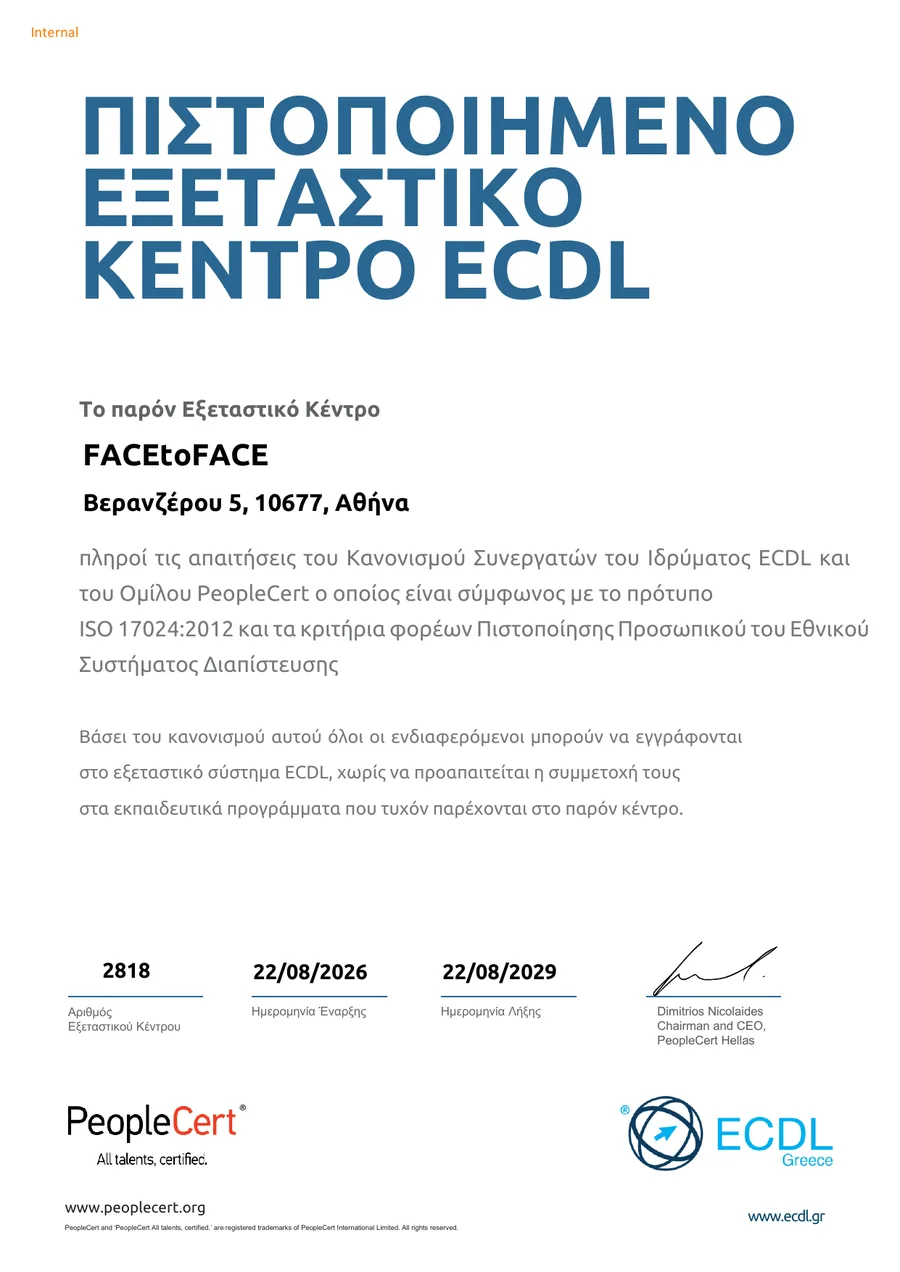
ΑθήναΒερανζέρου 5, 10677 · 210 380 3806Αρ. κέντρου 2818 · Πιστοποίηση σε ισχύ: 22/08/2026 – 22/08/2029
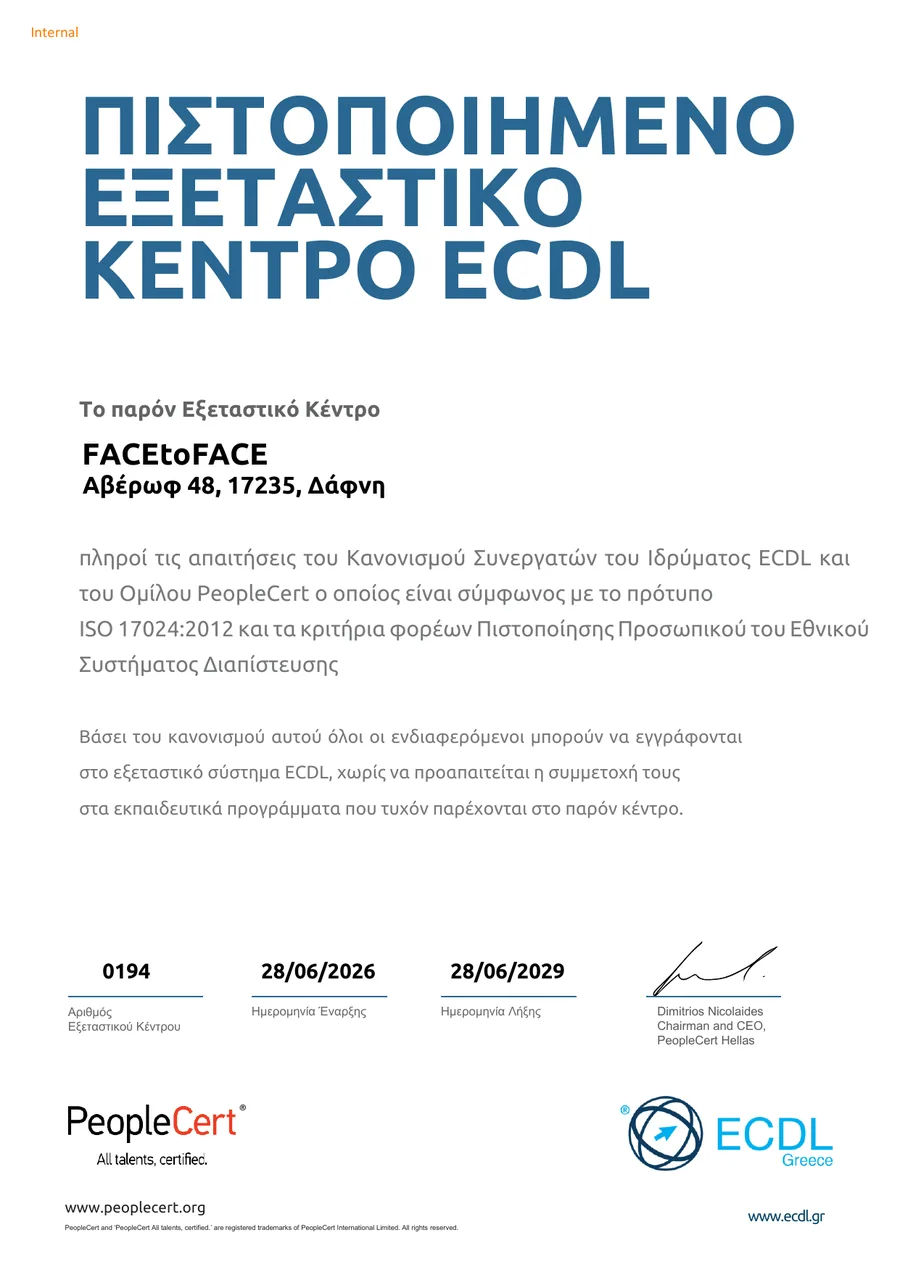
ΔάφνηΑβέρωφ 48, 17235 · 210 976 1101Αρ. κέντρου 0194 · Πιστοποίηση σε ισχύ: 28/06/2026 – 28/06/2029
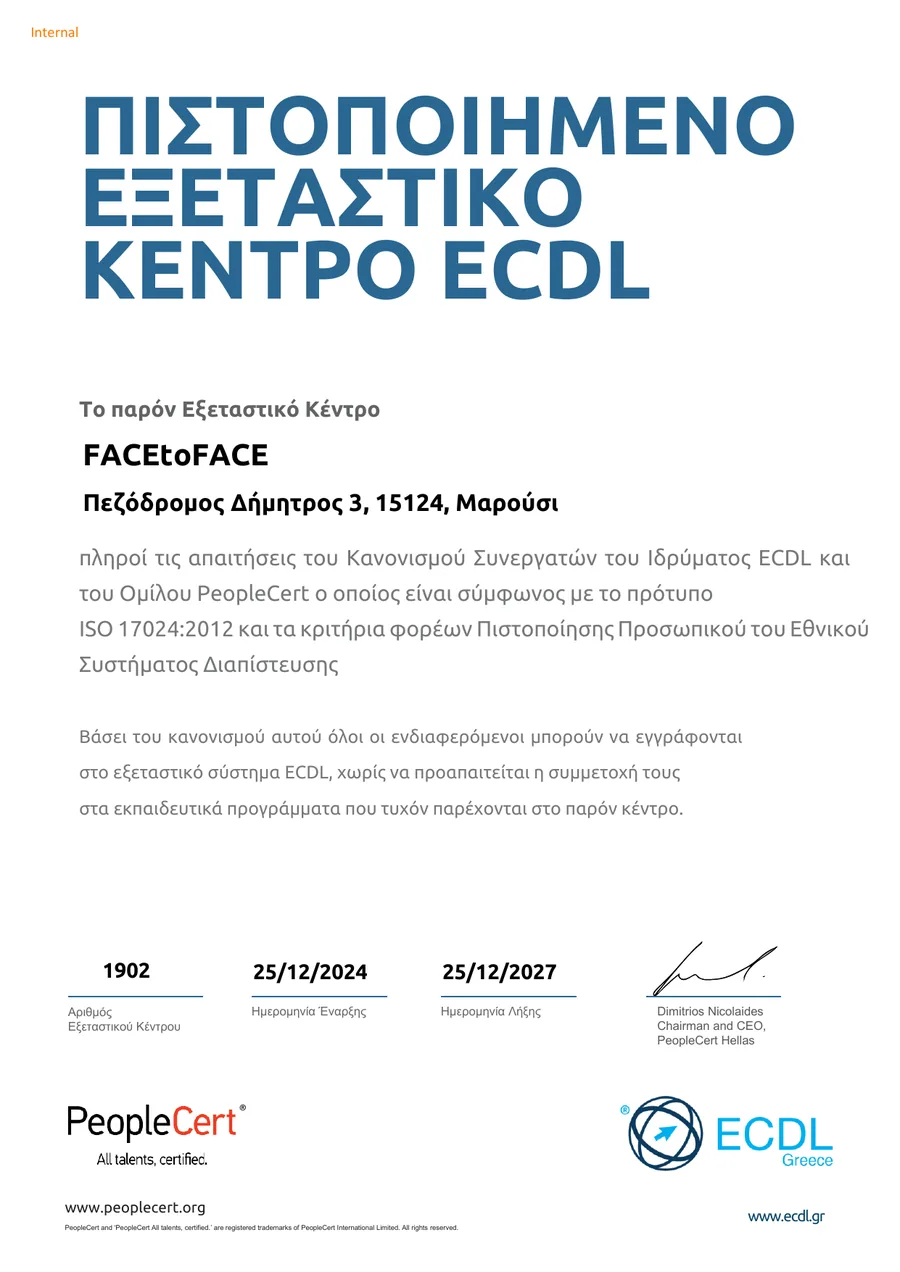
ΜαρούσιΔήμητρας 3, 15124 · 210 802 6216Αρ. κέντρου 1902 · Πιστοποίηση σε ισχύ: 25/12/2024 – 25/12/2027
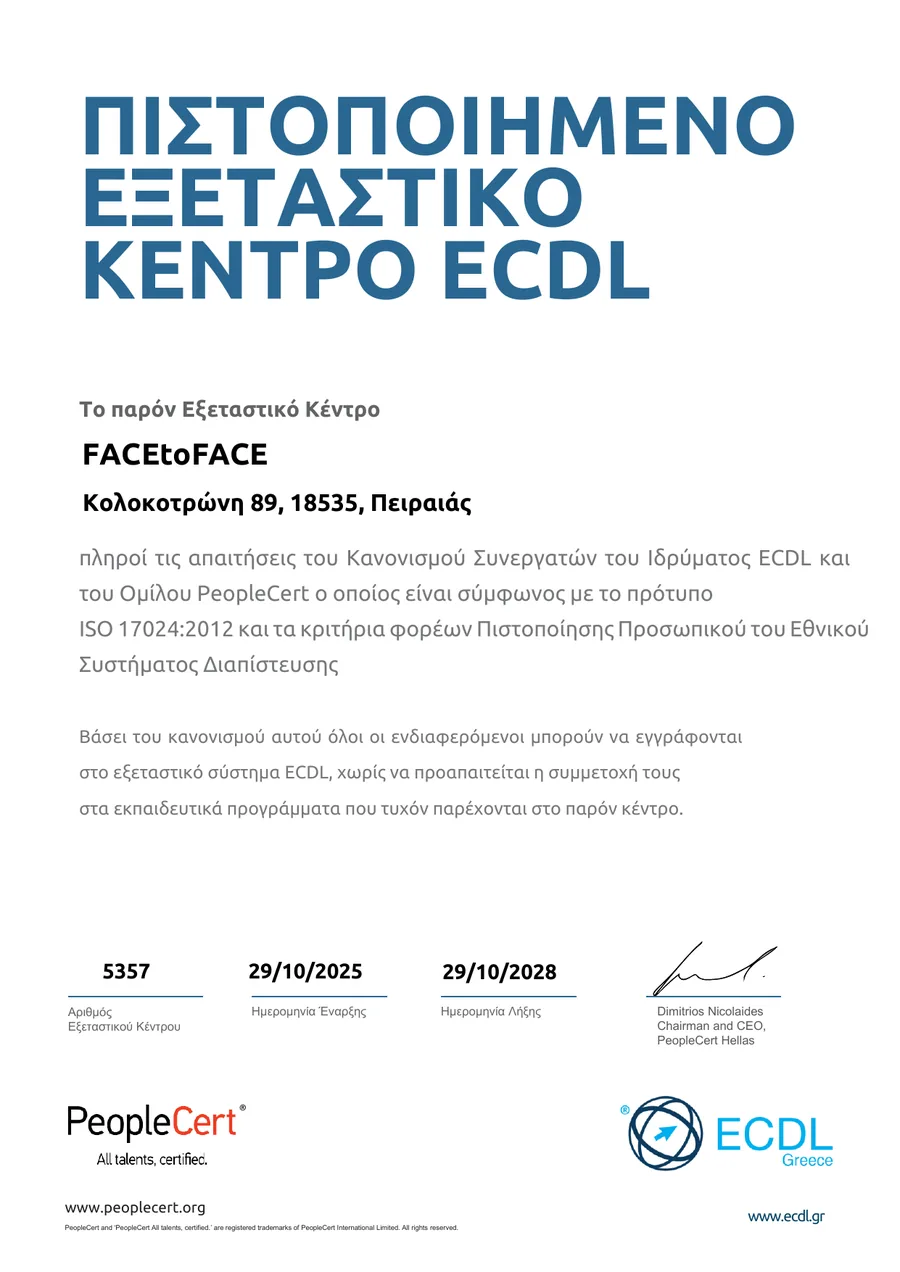
ΠειραιάςΚολοκοτρώνη 89, 18535 · 210 411 6696Αρ. κέντρου 5357 · Πιστοποίηση σε ισχύ: 29/10/2025 – 29/10/2028
2 Πιστοποίηση κέντρων
Από το 2001Επίσημα εξεταστικά κέντρα ECDL από το 2001.
ΠρότυποΚάθε κέντρο πληροί τις απαιτήσεις του Κανονισμού Συνεργατών του Ιδρύματος ECDL και του Ομίλου PeopleCert, σύμφωνα με το πρότυπο ISO 17024:2012 και τα κριτήρια φορέων Πιστοποίησης Προσωπικού του Εθνικού Συστήματος Διαπίστευσης.
ΠρόσβασηΤα κέντρα είναι κοντά σε μετρό και ΗΣΑΠ.

ΠΟΤΕ ΚΑΙ ΠΟΥ

Ημέρες εξετάσεων ECDL

ΘέμαΤι ισχύει
1 Πότε
ΗμέρεςΟι εξετάσεις διεξάγονται συνήθως τις Δευτέρες, Τρίτες, Παρασκευές και τα Σάββατα, ανάλογα με το κέντρο εκπαίδευσής μας.
Πότε εξετάζεστεΜε την ολοκλήρωση κάθε ενότητας.
2 Πού
ΠαρουσίαΜόνο με φυσική παρουσία, σε εξεταστικό κέντρο της FACEtoFACE.
Ίδιο κέντροΕκπαιδεύεστε και εξετάζεστε στο ίδιο κέντρο, όποιον τρόπο εκπαίδευσης κι αν επιλέξετε: δια ζώσης, εξ αποστάσεως ή συνδυαστικά.
3 Εγγραφή
Χωρίς μαθήματαΒάσει του κανονισμού, κάθε ενδιαφερόμενος μπορεί να εγγραφεί στο εξεταστικό σύστημα ECDL χωρίς να προαπαιτείται η παρακολούθηση μαθημάτων στο κέντρο.
ΕξέταστραΤα δίδακτρα και τα εξέταστρα υπολογίζονται μαζί. Η πρόταση πακέτου και το κόστος δίνονται μετά από ραντεβού 1 ώρας με αξιολόγηση γνώσεων 45 λεπτών.

ΤΑΥΤΟΠΟΙΗΣΗ ΚΑΙ ΕΠΙΤΗΡΗΣΗ

Η ημέρα της εξέτασης

ΘέμαΤι ισχύει
1 Ταυτοποίηση
Έλληνες πολίτεςΔελτίο Αστυνομικής Ταυτότητας, ή η σχετική προσωρινή βεβαίωση της αρμόδιας αρχής, ή Διαβατήριο.
Πολίτες ΕΕΔελτίο Αστυνομικής Ταυτότητας ή Διαβατήριο.
Άλλοι αλλοδαποίΔιαβατήριο ή άλλο έγγραφο εισόδου στη χώρα, ή έγγραφα νόμιμης παραμονής από τις αρμόδιες ελληνικές αρχές.
2 Στην αίθουσα
Επιτηρητές2 επιτηρητές σε κάθε αίθουσα, σε όλη τη διάρκεια της εξέτασης. Ο ένας είναι ενταγμένος στο Μητρώο του Ε.Ο.Π.Π.Ε.Π.
ΑμεροληψίαΕπιτηρητής δεν μπορεί να είναι ο εκπαιδευτής σας.
Τεχνική υποστήριξηΟ Υπεύθυνος Τεχνικής Υποστήριξης είναι πάντα παρών.
Δεν επιτρέπονταιΗ χρήση διαδικτύου και κινητού τηλεφώνου.
ΑίθουσαΑυτόνομη αίθουσα εξέτασης, όχι υπόγεια, με εργονομικά καθίσματα και θρανία.
3 Πηγή
ΦΕΚΦΕΚ Β’ 1961/2023, άρθρα 17, 20 και 21.

ΗΛΕΚΤΡΟΝΙΚΗ ΚΑΙ ΠΡΑΚΤΙΚΗ

Πώς είναι η εξέταση ECDL

ΘέμαΤι ισχύει
1 Η μορφή της εξέτασης
ΗλεκτρονικήΗλεκτρονική μέθοδος, με εφαρμογές λογισμικού και αυτοματοποιημένο σύστημα διόρθωσης.
ΠρακτικήΜελέτη περίπτωσης (case study): εκτελείτε ενέργειες σε πραγματικό περιβάλλον, για να προκύψει συγκεκριμένο αποτέλεσμα.
Κλειστού τύπουΕρωτήσεις πολλαπλών επιλογών, συμπλήρωσης κενού ή ανάλογες, έως 40% του συνόλου.
2 Ερωτήσεις και χρόνος
Ερωτήσεις28 έως 36 ανά γνωστικό αντικείμενο.
Χρόνος45 έως 60 λεπτά.
3 Πηγή
ΦΕΚΦΕΚ Β’ 1961/2023, άρθρο 16.

ΕΤΟΙΜΟΙ ΓΙΑ ΤΗΝ ΕΞΕΤΑΣΗ

Προετοιμασία πριν από την εξέταση

ΘέμαΤι ισχύει
1 Πριν ξεκινήσετε
Διαγνωστικό τεστΤο διαγνωστικό τεστ γνώσεων είναι ΔΩΡΕΑΝ. Με 85% και πάνω: έτοιμοι για εξετάσεις.
2 Πριν από κάθε εξέταση
Mock testΓράφετε mock test στο ίδιο περιβάλλον όπου θα εξεταστείτε, με τυχαίες ερωτήσεις από όλη την ύλη.
ECDL Mock TestΕπίσημο · 36 ερωτήσεις · 45 λεπτά.
Mock setΓια όλες τις ενότητες.
3 Η ύλη
Εξεταστέα ύληΚάθε σημείο της εξεταστικής ύλης διδάσκεται και εξασκείται πριν από την εξέταση. Δείτε την εξεταστέα ύλη.

ΤΙ ΛΑΜΒΑΝΕΤΕ

Μετά την εξέταση: το πιστοποιητικό

ΘέμαΤι ισχύει
1 Το πιστοποιητικό
ΈκδοσηΜε την επιτυχία στις εξετάσεις λαμβάνετε το πιστοποιητικό ECDL, που εκδίδεται από τον φορέα πιστοποίησης PeopleCert. Αναφέρει τις ενότητες στις οποίες έχετε πιστοποιηθεί.
ΙσχύςΑόριστης διάρκειας (Κ.Υ.Α. 121929/1-8-2014), χωρίς ανανεώσεις.
ΑναγνώρισηΑναγνωρισμένο από τον Ε.Ο.Π.Π.Ε.Π., αποδεκτό από το ΑΣΕΠ, σε 100+ χώρες.
ΑπώλειαΕπανεκδίδεται από τον φορέα, χωρίς να ξαναδώσετε εξετάσεις.
2 ΑΣΕΠ
Πριν την έκδοσηΑν το πιστοποιητικό δεν έχει εκδοθεί ακόμα, γίνεται δεκτή βεβαίωση του φορέα πιστοποίησης ότι έχετε επιτύχει. Σε διορισμό ή πρόσληψη απαιτείται το πιστοποιητικό.
Δεν γίνονται δεκτάΒεβαιώσεις εξεταστικών κέντρων, κάρτες δεξιοτήτων και ανάλογα έγγραφα.

E-LEARNING

Η ΠΛΑΤΦΟΡΜΑ ΜΑΣ · WWW.ONLINESYSTEM.GR

www.onlinesystem.gr: Ολοκληρωμένο Online Σύστημα Εκπαίδευσης

Αποκλειστικότητα FACEtoFACE: δικό μας δημιούργημα, δεν θα το βρείτε πουθενά σε όλη την Ελλάδα

Το www.onlinesystem.gr είναι το ολοκληρωμένο online σύστημα εκπαίδευσης της FACEtoFACE, με την παγκόσμια καινοτομία Cloud InAtes: χωρίς εγκατάσταση, με χρήση του MS Office από οποιονδήποτε υπολογιστή, ακόμη και από Mac. Την πλατφόρμα και όλο το εκπαιδευτικό υλικό τα δημιούργησε η ομάδα της κας Πόπης Βασιλοπούλου και του κ. Γιώργου Π. Εξαρχόπουλου. Είναι δικό μας δημιούργημα και δεν θα το βρείτε πουθενά σε όλη την Ελλάδα: αποκλειστικά στη FACEtoFACE.

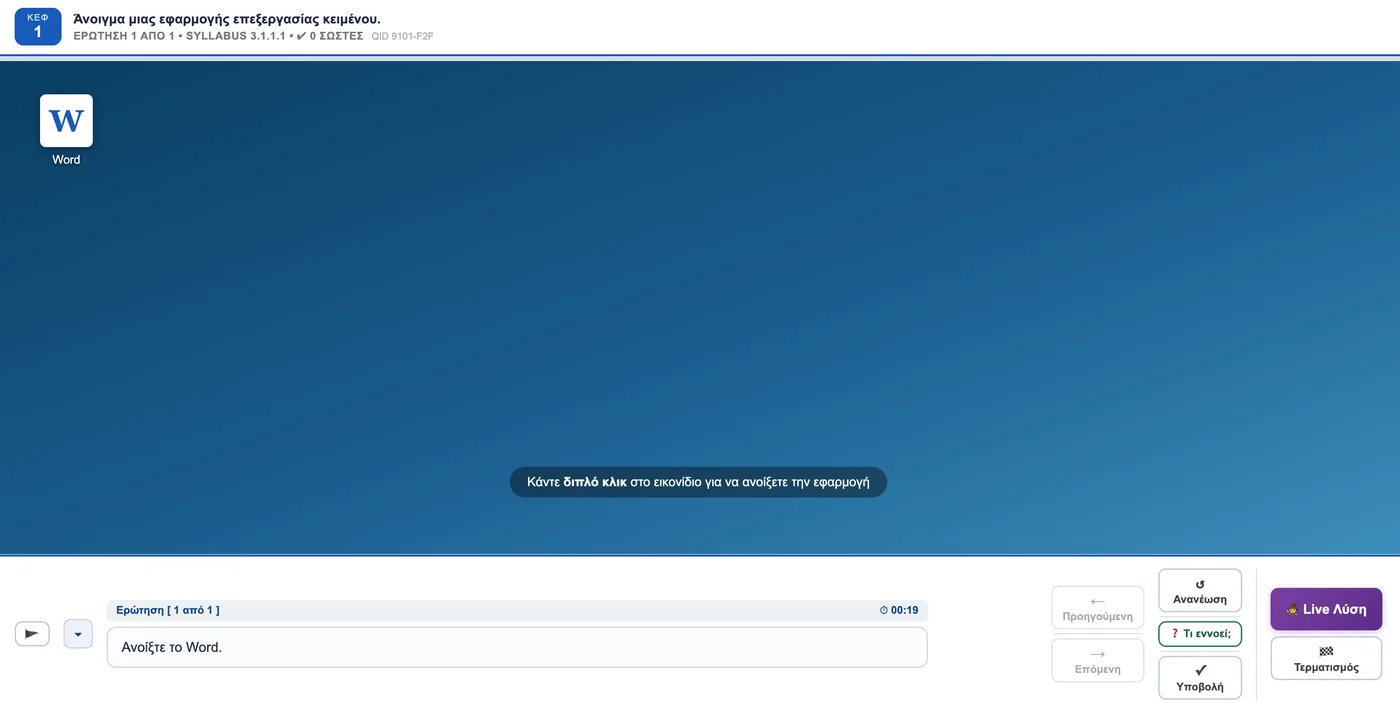
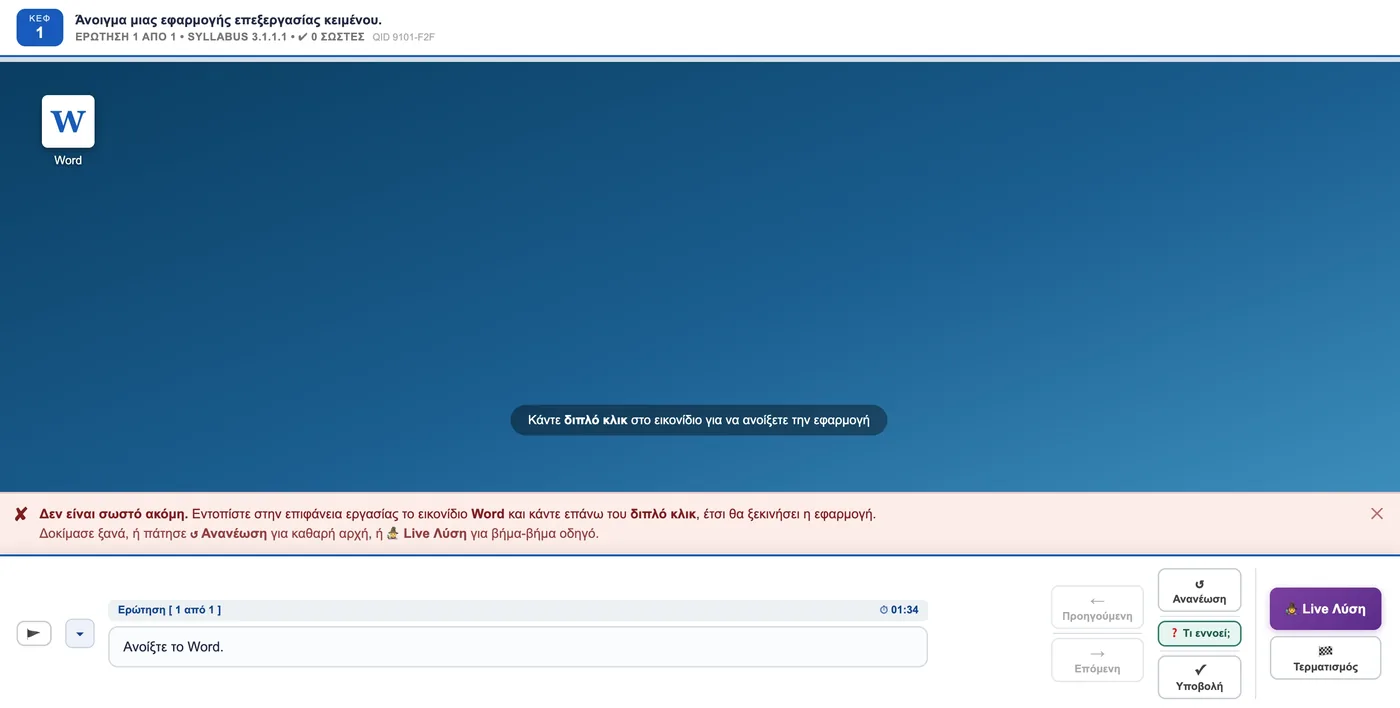
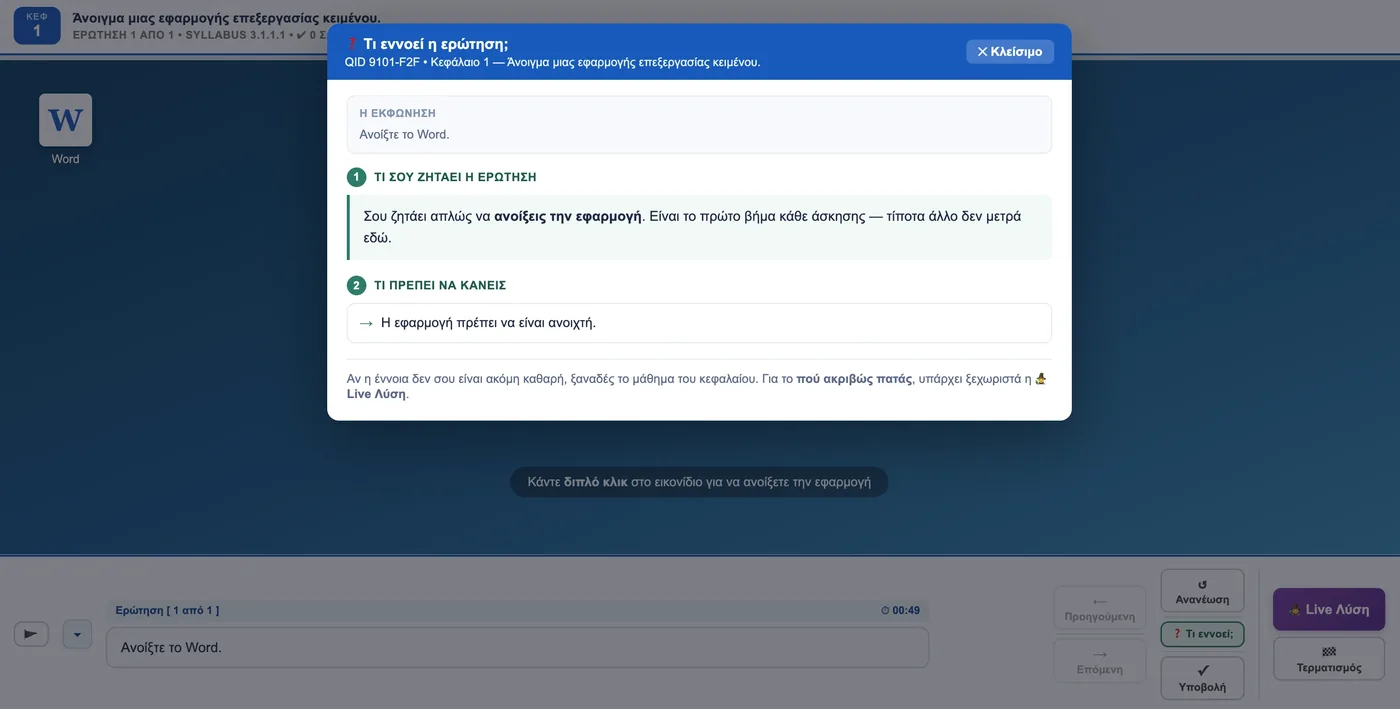
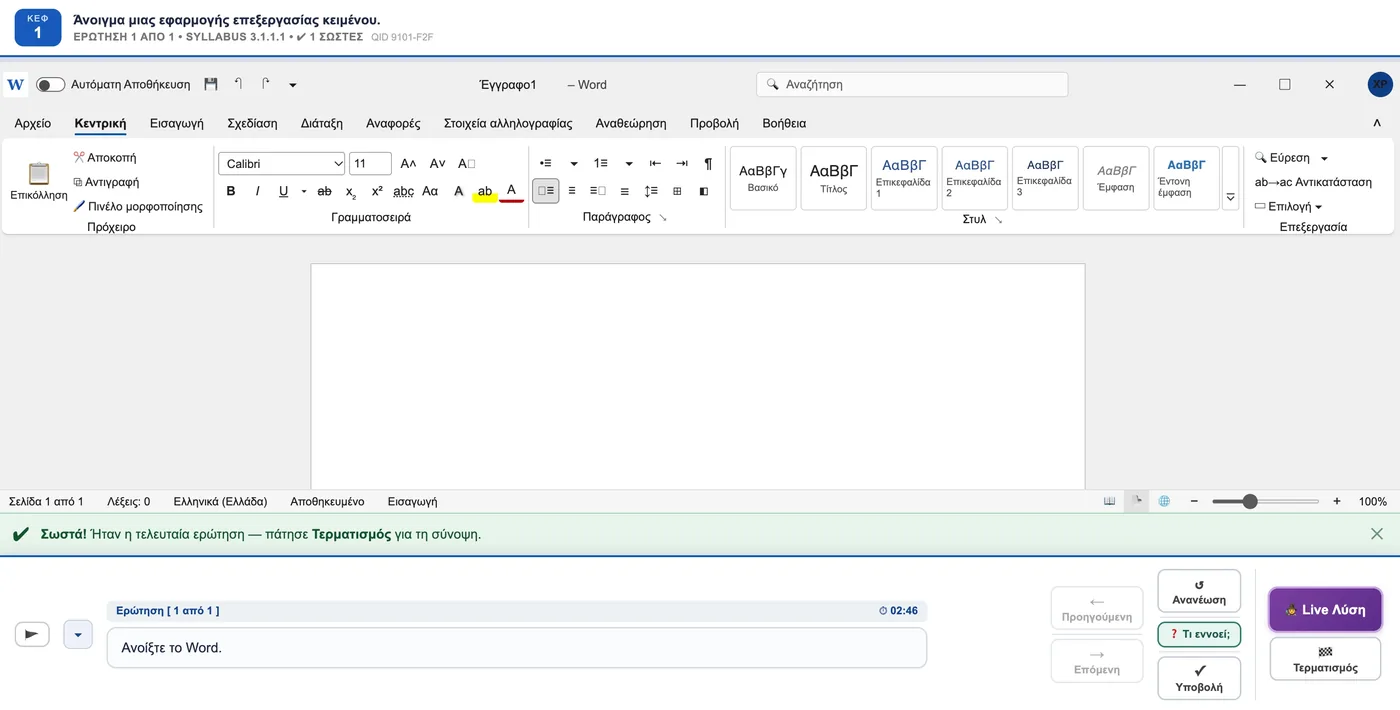
Επιλέξτε από το μενού αριστερά για να δείτε πώς λειτουργεί, βήμα βήμα: από το video μάθημα και τις σημειώσεις, μέχρι την εξάσκηση στο Word μέσα στον browser, την άμεση διόρθωση και τα αποτελέσματα. Οι εικόνες είναι από την πραγματική πλατφόρμα (ενότητα MS Word, κεφάλαιο 1).

Κανένα άλλο κέντρο εκμάθησης και πιστοποίησης στην Ελλάδα δεν έχει φτιάξει δικό του λογισμικό προετοιμασίας InAtes

Γι' αυτό είμαστε υπεύθυνοι για την εκπαιδευτική ύλη, την πλατφόρμα και την ενημέρωσή τους. Τα κέντρα στην Ελλάδα μεταπωλούν εκπαιδεύσεις e-learning τρίτων, χωρίς να ελέγχουν την ενημέρωση του υλικού.

FACEtoFACE

  • Δικό μας λογισμικό προετοιμασίας InAtes, που φτιάξαμε εμείς
  • Δικό μας εκπαιδευτικό υλικό, που το ενημερώνουμε εμείς σύμφωνα με την εξεταστική ύλη
  • Δική μας πλατφόρμα www.onlinesystem.gr
  • Είμαστε υπεύθυνοι για όλα: εκπαιδευτική ύλη, πλατφόρμα, υποστήριξη

Μεταπώληση e-learning

  • Μεταπώληση έτοιμων εκπαιδεύσεων e-learning τρίτων
  • Το κέντρο δεν ελέγχει πότε και πώς ενημερώνεται το υλικό
  • Πλατφόρμα τρίτου, ίδια για όλους
  • Η ευθύνη για ύλη και πλατφόρμα δεν ανήκει στο κέντρο

ΒΗΜΑ 1 · ΔΕΣ ΤΟ ΜΑΘΗΜΑ

Video μάθημα σε κάθε κεφάλαιο

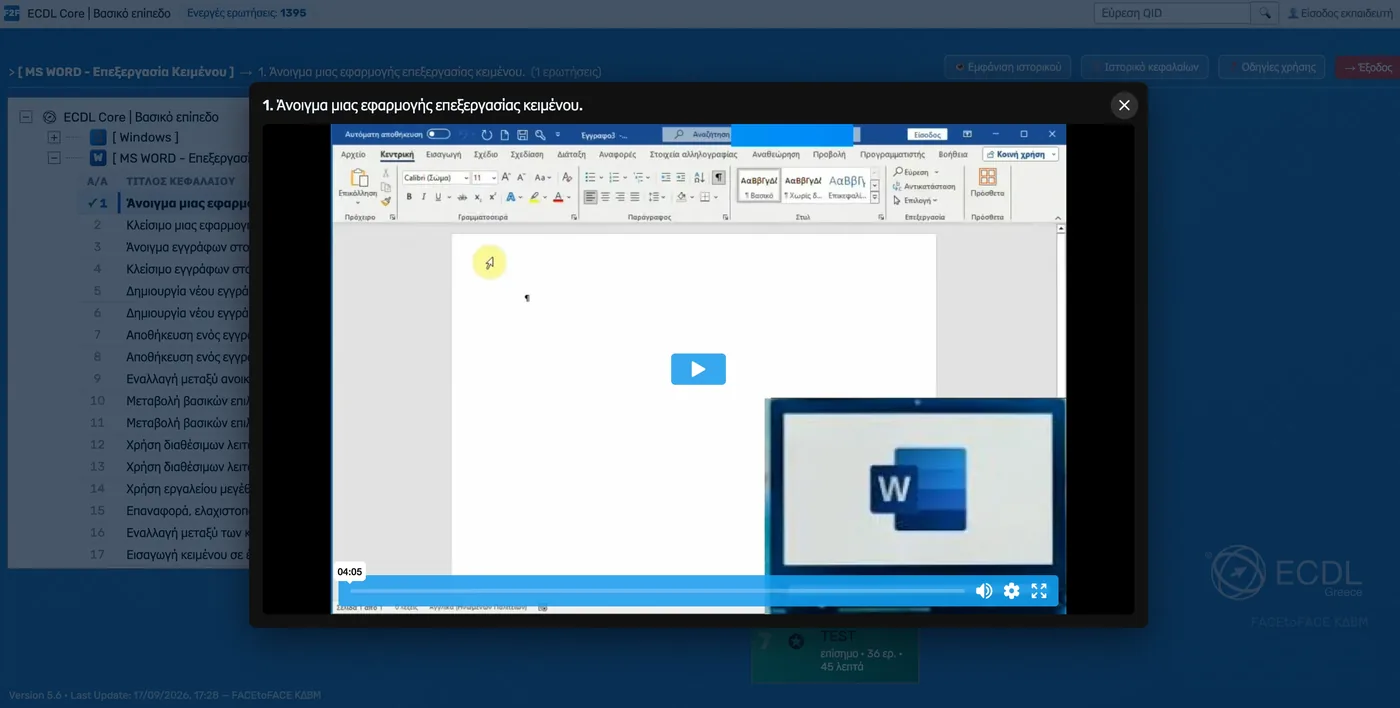
Video μάθημα στην πλατφόρμα onlinesystem.gr: MS Word, κεφάλαιο 1 «Άνοιγμα μιας εφαρμογής επεξεργασίας κειμένου»
ΘέμαΤι βλέπετε
1 Διδασκαλία βήμα βήμα
Τι είναιVideo μάθημα για κάθε κεφάλαιο της εξεταστικής ύλης, με διδασκαλία βήμα βήμα
Στην εικόναMS Word · Κεφάλαιο 1 «Άνοιγμα μιας εφαρμογής επεξεργασίας κειμένου»
ΧειρισμόςΑναπαραγωγή, ένταση, ρυθμίσεις και πλήρης οθόνη
Πόσες φορέςΌσες φορές θέλετε, από οποιονδήποτε υπολογιστή

ΒΗΜΑ 2 · ΣΗΜΕΙΩΣΕΙΣ

Σημειώσεις με τα σημαντικότερα

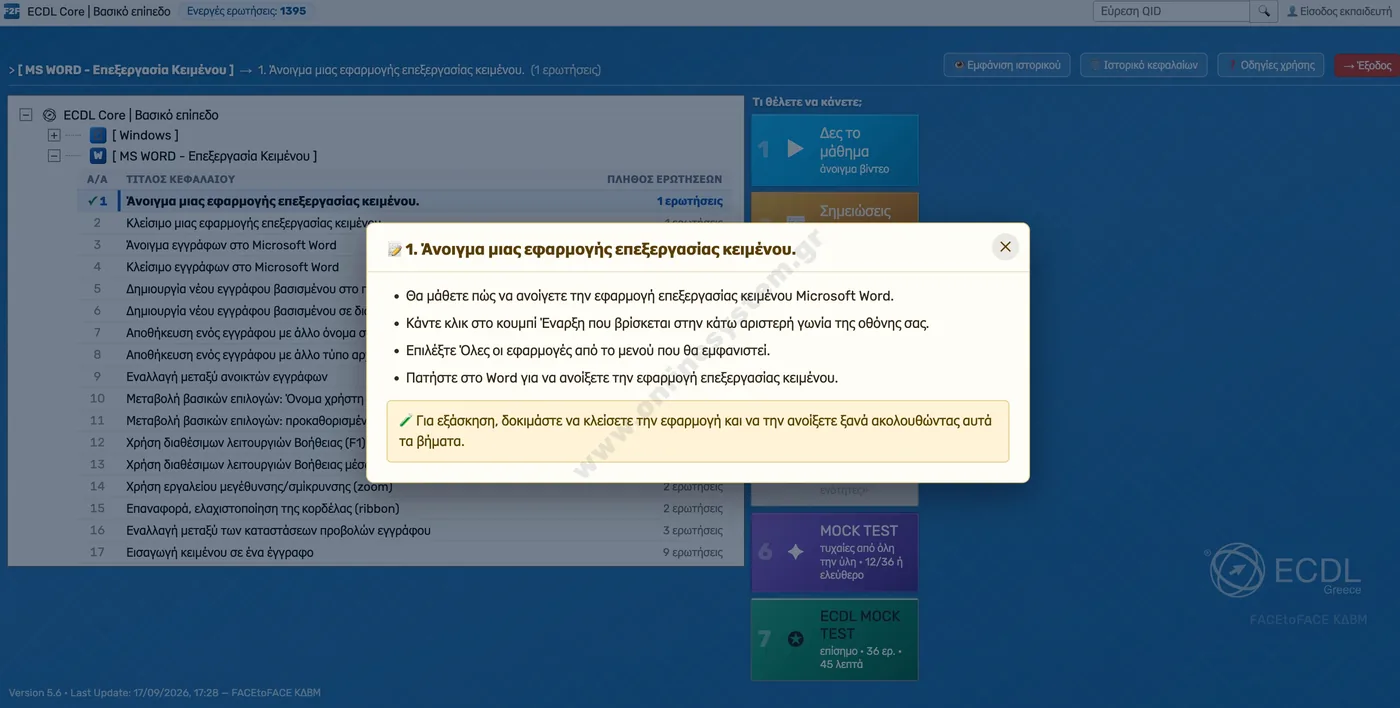
Σημειώσεις κεφαλαίου στην πλατφόρμα onlinesystem.gr: τα βήματα για το άνοιγμα του Word
ΘέμαΤι βλέπετε
2 Σημειώσεις κεφαλαίου
Τι είναιΣύντομες σημειώσεις για κάθε κεφάλαιο, με τα σημαντικότερα
Στην εικόναΤα βήματα για το άνοιγμα του Word: Έναρξη → Όλες οι εφαρμογές → Word
ΕξάσκησηΚάθε σημείωση κλείνει με πρόταση για εξάσκηση

ΒΗΜΑ 3 · ΕΞΑΣΚΗΣΗ

Εξάσκηση σε περιβάλλον Windows και Word, μέσα στον browser

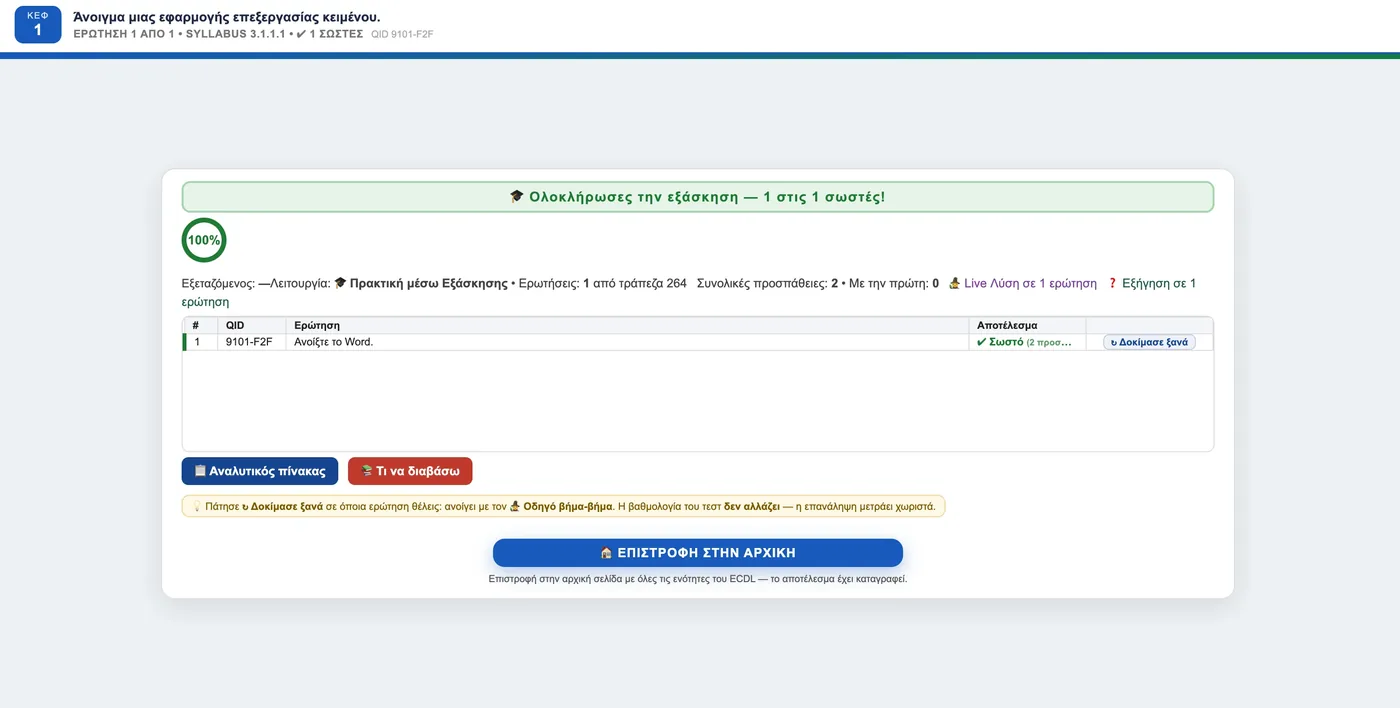
Ερώτηση εξάσκησης στην πλατφόρμα onlinesystem.gr: «Ανοίξτε το Word», σε περιβάλλον Windows μέσα στον browser
ΘέμαΤι βλέπετε
3 Εξάσκηση χωρίς εγκατάσταση
ΠεριβάλλονWindows και MS Office μέσα στον browser, με την τεχνολογία Cloud InAtes: χωρίς εγκατάσταση, από οποιονδήποτε υπολογιστή, ακόμη και από Mac
ΕρώτησηΚάθε ερώτηση αντιστοιχεί σε αντικείμενο του Syllabus (π.χ. 3.1.1.1) και έχει δικό της κωδικό (QID)
ΧρόνοςΧρονόμετρο σε κάθε ερώτηση
ΚουμπιάΑνανέωση · Τι εννοεί; · Υποβολή · Live Λύση · Τερματισμός

ΑΜΕΣΗ ΑΝΑΤΡΟΦΟΔΟΤΗΣΗ

Μαθαίνετε από το λάθος, τη στιγμή που γίνεται

Μήνυμα διόρθωσης στην πλατφόρμα onlinesystem.gr: «Δεν είναι σωστό ακόμη» με οδηγία
ΘέμαΤι βλέπετε
4 Άμεση διόρθωση
Λάθος απάντησηΜήνυμα «Δεν είναι σωστό ακόμη», με οδηγία τι πρέπει να κάνετε
Νέα προσπάθειαΔοκιμάζετε ξανά, ή πατάτε Ανανέωση για καθαρή αρχή
ΒοήθειαLive Λύση: οδηγός βήμα βήμα για την ερώτηση

ΚΑΤΑΝΟΗΣΗ ΤΗΣ ΕΡΩΤΗΣΗΣ

Τι εννοεί η ερώτηση

Παράθυρο «Τι εννοεί η ερώτηση;» στην πλατφόρμα onlinesystem.gr
ΘέμαΤι βλέπετε
5 «Τι εννοεί;»
Η εκφώνησηΗ ερώτηση όπως θα τη δείτε
Τι σας ζητάειΕξήγηση της ερώτησης με απλά λόγια
Τι πρέπει να κάνετεΤο αποτέλεσμα που πρέπει να πετύχετε
Αν δεν είναι καθαρόΠαραπομπή στο μάθημα του κεφαλαίου και στη Live Λύση

ΤΟ WORD ΣΤΟΝ BROWSER

Το Word ανοίγει μέσα στην πλατφόρμα

Το Word ανοιχτό μέσα στην πλατφόρμα onlinesystem.gr, με μήνυμα «Σωστά!»
ΘέμαΤι βλέπετε
6 Σωστή απάντηση
ΕφαρμογήΤο Word ανοίγει μέσα στην πλατφόρμα, με κορδέλα και έγγραφο, όπως στον υπολογιστή σας
ΕπιβεβαίωσηΜήνυμα «Σωστά!» και μετρητής σωστών απαντήσεων
ΕγκατάστασηΚαμία. Δεν χρειάζεστε δικό σας MS Office

ΣΥΝΟΨΗ

Αποτελέσματα και τι να διαβάσετε

Σύνοψη αποτελεσμάτων εξάσκησης στην πλατφόρμα onlinesystem.gr: 100%, 1 στις 1 σωστές
ΘέμαΤι βλέπετε
7 Αποτελέσματα
ΠοσοστόΠοσοστό επιτυχίας στο τέλος κάθε εξάσκησης
Ανά ερώτησηΚωδικός (QID), ερώτηση, αποτέλεσμα και προσπάθειες
ΣτατιστικάΣυνολικές προσπάθειες, σωστές με την πρώτη, χρήση Live Λύσης και εξήγησης
Επόμενα βήματαΚουμπιά «Αναλυτικός πίνακας», «Τι να διαβάσω» και «Δοκίμασε ξανά» με τον οδηγό βήμα βήμα
ΚαταγραφήΤο αποτέλεσμα καταγράφεται

ΑΠΟ ΠΑΝΤΟΥ · ΑΠΟ ΚΑΘΕ ΣΥΣΚΕΥΗ

Η μοναδική πλατφόρμα σε Ελλάδα και εξωτερικό που λειτουργεί ακόμα και από tablet

Το www.onlinesystem.gr λειτουργεί σε Η/Υ Windows, Mac, Linux, Unix, tablet, Android και iOS. Δεν χρειάζεται εγκατάσταση προγραμμάτων: ανοίγετε τον browser, συνδέεστε με τον κωδικό σας και συνεχίζετε το μάθημα, την εξάσκηση και τα mock tests από όποια συσκευή έχετε, από παντού.

Η πλατφόρμα www.onlinesystem.gr σε tablet: ECDL Βασικό επίπεδο και τα βήματα του μαθήματος
Σε tabletΗ αρχική οθόνη: ενότητες ECDL και τα βήματα Δες το μάθημα, Σημειώσεις, Εξάσκηση, Test, Mock set, Mock test.
Εξάσκηση στο Excel μέσα στην πλατφόρμα www.onlinesystem.gr σε Mac, δίπλα στην πινακίδα Πιστοποιημένο Εξεταστικό Κέντρο ECDL
Σε MacΕξάσκηση στο Excel μέσα στον browser, με οδηγό βήμα βήμα και άμεση διόρθωση, χωρίς εγκατάσταση.
Σε ποιες συσκευές λειτουργεί
ΣυσκευήΛειτουργείΠώς
Η/Υ WindowsΝαιΑπό τον browser, χωρίς εγκατάσταση προγραμμάτων.
MacΝαιΑπό τον browser, χωρίς εγκατάσταση. Χρήση του MS Office ακόμη και από Mac (Cloud InAtes).
LinuxΝαιΑπό τον browser, χωρίς εγκατάσταση προγραμμάτων.
UnixΝαιΑπό τον browser, χωρίς εγκατάσταση προγραμμάτων.
TabletΝαιΑπό τον browser του tablet, με τον προσωπικό σας κωδικό.
AndroidΝαιΑπό τον browser της συσκευής, χωρίς εφαρμογή.
iOSΝαιΑπό τον browser της συσκευής, χωρίς εφαρμογή.
Από παντού: από το σπίτι, το γραφείο ή όπου βρίσκεστε.

ΔΩΡΕΑΝ ΔΟΚΙΜΗ ΠΡΙΝ ΤΗΝ ΑΓΟΡΑ

ΔΩΡΕΑΝ δοκιμή για το e-learning, διάρκειας 2 ωρών πριν την αγορά

Πρέπει να συγκρίνετε, να δοκιμάσετε και να εγκρίνετε την επιλογή σας.

Ελάτε σε ένα από τα κέντρα μας να δείτε τον τρόπο των μαθημάτων και να γνωρίσετε την εκπαιδευτική μας ομάδα.

Γιατί η δοκιμή γίνεται δια ζώσης, ακόμη και για το e-learning;

Επειδή οι εξετάσεις ECDL γίνονται με φυσική παρουσία, θεωρούμε πολύ σημαντικό να μας γνωρίσετε από κοντά. Γι' αυτό και για το e-learning η δοκιμή γίνεται με φυσική παρουσία.

Για εμάς αξία έχει να γνωρίσετε εμάς, το υλικό μας και την πλατφόρμα μας.

Εκτός λεκανοπεδίου Αττικής; Η δωρεάν δοκιμή γίνεται με ραντεβού, μέσω AnyDesk ή TeamViewer.

e-learning υπάρχουν πολλά. Το ζητούμενο είναι να είναι αποτελεσματικά.

  • 2 ώρεςδοκιμαστικό μάθημα
  • Δια ζώσηςσε ένα από τα 4 κέντρα μας
  • Εκτός λεκανοπεδίουμε ραντεβού μέσω AnyDesk / TeamViewer
  • Γνωρίστε την ομάδακαι τον τρόπο των μαθημάτων
  • Δείτε το υλικό και την πλατφόρματο εκπαιδευτικό υλικό και το www.onlinesystem.gr
ΚΛΕΙΣΤΕ ΤΗ ΔΩΡΕΑΝ ΔΟΚΙΜΗ

ΤΟ ECDL ΜΕ ΜΙΑ ΜΑΤΙΑ

Τι είναι το ECDL και τι σας δίνει

Το ECDL (European Computer Driving Licence — διεθνώς πλέον ICDL) είναι πιστοποίηση γνώσεων χειρισμού υπολογιστή, αναγνωρισμένη σε 100+ χώρες. Πιστοποιεί γνώσεις σε Windows, Word, Excel, Internet & Outlook, PowerPoint και Access.

Στην Ελλάδα το ECDL χορηγείται από την PeopleCert Ελλάς Α.Ε., φορέα πιστοποιημένο από τον ΕΟΠΠΕΠ, και γίνεται δεκτό από το ΑΣΕΠ για την απόδειξη γνώσης χειρισμού Η/Υ. Επιλέξτε θέμα από το μενού αριστερά.

ΜΕ ΜΙΑ ΜΑΤΙΑ

Πιστοποίηση ECDL στη FACEtoFACE ΚΔΒΜ — βασικά στοιχεία

ΘέμαΤι ισχύει
ΦορέαςFACEtoFACE ΚΔΒΜ — αδειοδοτημένο Κέντρο Δια Βίου Μάθησης του Υπουργείου Παιδείας (ΕΟΠΠΕΠ, Αρ. Αδείας 2463596), από το 1984
ΠιστοποίησηECDL (ECDL HELLAS | PeopleCert) — επίσημα εκπαιδευτικά και εξεταστικά κέντρα από το 2001
Ενότητες3 ενότητες για το ΑΣΕΠ · 6 ενότητες βασικού επιπέδου · 4 ενότητες Advanced · μεμονωμένες ενότητες
ΗμέρεςΜαθήματα Δευτέρα έως Παρασκευή (Σάββατο μόνο στην Αθήνα, κατόπιν ραντεβού) · εξετάσεις συνήθως τις Δευτέρες, Τρίτες, Παρασκευές και τα Σάββατα, ανάλογα με το κέντρο
ΠαρακολούθησηΔια ζώσης σε Αθήνα (Βερανζέρου 5), Δάφνη (Αβέρωφ 48), Μαρούσι (Δήμητρας 3) και Πειραιά (Κολοκοτρώνη 89), εξ αποστάσεως ή συνδυαστικά
ΕξετάσειςΜόνο με φυσική παρουσία, με ταυτοποίηση, στα εξεταστικά κέντρα της FACEtoFACE
ΑΣΕΠΤο ECDL/PeopleCert περιλαμβάνεται στους αποδεκτούς φορείς του παραρτήματος ΑΣΕΠ (16/4/2026) · ισχύς αόριστης διάρκειας
ΔίδακτραΗ πρόταση πακέτου και το κόστος δίνονται μετά από ραντεβού 1 ώρας με αξιολόγηση γνώσεων 45 λεπτών

ECDL / ICDL

Τι είναι το ECDL

ΘέμαΤι ισχύει
3, 6 ή 4 Advanced ενότητεςΟι 3 ενότητες (Word, Excel, Internet & Outlook) καλύπτουν όσα ζητούν οι περισσότερες προκηρύξεις του ΑΣΕΠ. Οι 6 ενότητες αποτελούν το πλήρες πιστοποιητικό βασικού επιπέδου και οι 4 Advanced απευθύνονται σε κατόχους πιστοποίησης βασικού επιπέδου.
Ισχύς αόριστης διάρκειαςΗ ισχύς των πιστοποιητικών από φορείς πιστοποιημένους από τον ΕΟΠΠΕΠ είναι αόριστης διάρκειας (Κ.Υ.Α. 121929/1-8-2014). Δεν απαιτείται ανανέωση.
Εξετάσεις με φυσική παρουσίαΟι εξετάσεις ECDL γίνονται σε πιστοποιημένο εξεταστικό κέντρο, με ταυτοποίηση. Βάσει του κανονισμού, κάθε ενδιαφερόμενος μπορεί να εγγραφεί στο εξεταστικό σύστημα ECDL χωρίς να προαπαιτείται η παρακολούθηση μαθημάτων στο κέντρο.

ΣΕ ΠΟΙΟΥΣ ΑΠΕΥΘΥΝΕΤΑΙ

Σε ποιους απευθύνεται η πιστοποίηση ECDL

α/αΣε ποιους
1Υποψήφιους σε προκηρύξεις του ΑΣΕΠ και του Δημοσίου που ζητούν γνώση χειρισμού Η/Υ
2Δημοσίους υπαλλήλους, για μετατάξεις και αξιολόγηση
3Εκπαιδευτικούς που χρειάζονται πιστοποίηση γνώσεων Η/Υ
4Εργαζόμενους και ανέργους που θέλουν τεκμηριωμένη γνώση υπολογιστή στο βιογραφικό τους
5Φοιτητές και αποφοίτους
6Όσους έχουν ήδη ECDL βασικού επιπέδου και θέλουν να προχωρήσουν στο Advanced

ΑΣΕΠ & ΔΗΜΟΣΙΟ

ECDL για ΑΣΕΠ & Δημόσιο — ποιες ενότητες χρειάζεστε

Για τις προκηρύξεις του ΑΣΕΠ απαιτείται πιστοποίηση γνώσης χειρισμού Η/Υ σε 3 ενότητες: Επεξεργασία Κειμένου (Word), Υπολογιστικά Φύλλα (Excel) και Υπηρεσίες Διαδικτύου (Internet & Outlook). Αντιστοιχούν στα τρία γνωστικά αντικείμενα του ΑΣΕΠ και πρέπει να αποδεικνύεται η γνώση και των τριών.

Γνωστικό αντικείμενο (ΑΣΕΠ)Ενότητα ECDLΠρόγραμμα
Επεξεργασία κειμένωνΕπεξεργασία ΚειμένουMicrosoft Word
Υπολογιστικά φύλλαΥπολογιστικά ΦύλλαMicrosoft Excel
Υπηρεσίες διαδικτύουΥπηρεσίες ΔιαδικτύουInternet & Outlook

Τα πιστοποιητικά μπορούν να περιέχουν οποιονδήποτε συνδυασμό των ενοτήτων. Δεν είναι απαραίτητο να εξεταστείτε και στις τρεις μαζί, αρκεί συνολικά να καλύπτονται και τα τρία αντικείμενα.

Το ECDL είναι αποδεκτό από το ΑΣΕΠ, το Ελληνικό Δημόσιο, σε μετατάξεις, μοριοδότηση εκπαιδευτικών και προσλήψεις σε ΔΕΗ, ΔΕΔΔΗΕ, λιμάνια, εφορίες, σώματα ασφαλείας.

Το ECDL στη λίστα φορέων του ΑΣΕΠ

Το ΑΣΕΠ δέχεται πιστοποιητικά από φορείς πιστοποιημένους από τον ΕΟΠΠΕΠ (ή τους πρώην ΟΕΕΚ και ΕΟΠΠ). Στη λίστα του περιλαμβάνεται το ECDL: ECDL Ελλάς Α.Ε. για πιστοποιητικά από 1/2/2006 έως 30/11/2012 και PeopleCert Ελλάς Α.Ε. από 30/11/2012 και μετά. Αποδεκτοί τύποι: ECDL Core, Start, Progress και Profile, καθώς και PeopleCert Computer Skills Level 1. Η ισχύς των πιστοποιητικών είναι αόριστης διάρκειας.

Πότε χρειάζονται 6 ενότητες

Ορισμένες προκηρύξεις ζητούν επιπλέον γνώση παρουσιάσεων ή βάσεων δεδομένων. Τότε το πιστοποιητικό πρέπει να περιλαμβάνει και τις ενότητες PowerPoint ή Access. Το πλήρες πτυχίο ECDL με 6 ενότητες καλύπτει και αυτές τις περιπτώσεις. Η απαίτηση αναγράφεται στην κάθε προκήρυξη.

Δικαιολογητικά

  • Αν έχετε επιτύχει στις εξετάσεις αλλά το πιστοποιητικό δεν έχει εκδοθεί ακόμα, γίνεται δεκτή βεβαίωση του φορέα πιστοποίησης. Σε διορισμό ή πρόσληψη απαιτείται η προσκόμιση του πιστοποιητικού.
  • Βεβαιώσεις εξεταστικών κέντρων, κάρτες δεξιοτήτων και ανάλογα έγγραφα δεν γίνονται δεκτά.

Πότε μπορεί να μη χρειάζεστε πιστοποιητικό

Το ΑΣΕΠ δέχεται για τη γνώση χειρισμού Η/Υ και τίτλο σπουδών πληροφορικής (Π.Δ. 85/2022), αναλυτική βαθμολογία με τουλάχιστον τέσσερα μαθήματα πληροφορικής ή χειρισμού Η/Υ, το Κρατικό Πιστοποιητικό Πληροφορικής και πιστοποιητικό της ΕΣΔΔΑ. Αν ισχύει κάτι από αυτά, ελέγξτε την προκήρυξη πριν αποφασίσετε για εξετάσεις.

Πηγές: ΑΣΕΠ — Παράρτημα «Γνώση Πληροφορικής ή Χειρισμού Η/Υ — Τρόπος απόδειξης» (16/4/2026) · ΕΟΠΠΕΠ — Φορείς χορήγησης πιστοποιητικών πληροφορικής · ΚΥΑ 33198/Κ6/2023. Η κάθε προκήρυξη ορίζει τα δικά της προσόντα. Τελευταία ενημέρωση: 13/10/2026.

ΤΙ ΛΑΜΒΑΝΕΤΕ

Τι πιστοποιητικό λαμβάνετε

Με την επιτυχία στις εξετάσεις λαμβάνετε το πιστοποιητικό ECDL, που εκδίδεται από τον φορέα πιστοποίησης PeopleCert. Το πιστοποιητικό αναφέρει τις ενότητες στις οποίες έχετε πιστοποιηθεί.

α/αΤι ισχύει
1Ισχύς αόριστης διάρκειας — Κ.Υ.Α. 121929/1-8-2014, χωρίς ανανεώσεις.
2Αναγνωρισμένο από τον Ε.Ο.Π.Π.Ε.Π. και αποδεκτό από το ΑΣΕΠ.
3Αναγνωρίζεται σε 100+ χώρες.
4Αν χάσετε το πιστοποιητικό, επανεκδίδεται από τον φορέα χωρίς να ξαναδώσετε εξετάσεις.

ΤΡΟΠΟΣ ΕΚΠΑΙΔΕΥΣΗΣ

Εσείς διαλέγετε τον τρόπο εκπαίδευσης

Μαθήματα ECDL με φυσική παρουσία σε ένα από τα 4 κέντρα μας, εξ αποστάσεως από τον δικό σας χώρο ή συνδυαστικά, και τα δύο μαζί. Και οι τρεις τρόποι είναι εξίσου ποιοτικοί: με όποιον κι αν επιλέξετε, διδάσκεται η ίδια επίσημη εξεταστική ύλη.

Με φυσική παρουσία;

Στην τάξη, με 2 καθηγητές

Εξ αποστάσεως;

Από τον δικό σας χώρο, στο onlinesystem.gr

Συνδυαστικά;

Δια ζώσης και εξ αποστάσεως

Δικό μας εκπαιδευτικό υλικό. Όλο το υλικό είναι δημιουργία της ομάδας μας και δεν θα το βρείτε πουθενά αλλού.

Μοναδική πλατφόρμα. Το www.onlinesystem.gr είναι δική μας δημιουργία και κατασκευή.

ΜΕ ΦΥΣΙΚΗ ΠΑΡΟΥΣΙΑ

Μαθήματα ECDL στην τάξη, σε ένα από τα 4 κέντρα μας

  • Πάντα 2 καθηγητές στην τάξη
  • Μάθημα ατομικό, εξατομικευμένο και πλούσιο σε ύλη
  • Μαθήματα Δευτέρα έως Παρασκευή, ευέλικτο ωράριο 10:00 – 21:00 ανάλογα με το κέντρο (Σάββατο μόνο στην Αθήνα, κατόπιν ραντεβού)
  • Ενάρξεις κάθε εβδομάδα
  • Οι εξετάσεις γίνονται στο ίδιο κέντρο
  • Τα κέντρα είναι κοντά σε μετρό και ΗΣΑΠ

Τα 4 κέντρα μας

  • Αθήνα · Βερανζέρου 5, Πλ. Κάνιγγος · 210 380 3806
  • Δάφνη · Αβέρωφ 48, Πλ. Καλογήρων · 210 976 1101
  • Μαρούσι · Δήμητρας 3 · 210 802 6216
  • Πειραιάς · Κολοκοτρώνη 89 · 210 411 6696

ΕΞ ΑΠΟΣΤΑΣΕΩΣ

Μαθήματα ECDL από τον δικό σας χώρο, στο www.onlinesystem.gr

  • Το www.onlinesystem.gr είναι μοναδική πλατφόρμα, δική μας δημιουργία και κατασκευή, με δικό μας εκπαιδευτικό υλικό που δεν θα βρείτε πουθενά αλλού
  • Από τον δικό σας χώρο και στον δικό σας χρόνο
  • Με την παγκόσμια καινοτομία Cloud InAtes: χωρίς εγκατάσταση, με χρήση του MS Office από οποιονδήποτε υπολογιστή, ακόμη και από Mac
  • Video μάθημα σε κάθε κεφάλαιο, αναλυτικές σημειώσεις και περίληψη
  • Εξάσκηση, test και mock tests από όλη την ύλη
  • Στις απορίες απαντούν άνθρωποι: η ομάδα των πιστοποιημένων καθηγητών μας, με την εποπτεία του Γιώργου Π. Εξαρχόπουλου
  • Οι εξετάσεις γίνονται μόνο με φυσική παρουσία, σε εξεταστικό κέντρο της FACEtoFACE

Πληροφορίες και εγγραφές eLearning: 697 431 1732 · Viber

ΣΥΝΔΥΑΣΤΙΚΑ

Δια ζώσης και εξ αποστάσεως: τάξη και eLearning μαζί

  • Στην τάξη, με 2 καθηγητές: οι ενότητες για τις οποίες θέλετε καθοδήγηση από καθηγητή
  • Στο eLearning (www.onlinesystem.gr): οι ενότητες που γνωρίζετε εν μέρει, από τον δικό σας χώρο και στον δικό σας χρόνο
  • Διδασκαλία στην τάξη και video μαθήματα στην πλατφόρμα
  • Αναλυτικές σημειώσεις, quiz κατανόησης, test και mock test πριν από την εξέταση
  • Ο συνδυασμός ορίζεται στο ΔΩΡΕΑΝ ραντεβού αξιολόγησης, ανάλογα με τις ενότητες και τις γνώσεις σας
  • Οι εξετάσεις γίνονται με φυσική παρουσία, στα κέντρα μας

ΒΑΣΙΚΟ ΕΠΙΠΕΔΟ · 6 ΕΝΟΤΗΤΕΣ

Οι ενότητες ECDL βασικού επιπέδου

Επιλέξτε τις 3 ενότητες για το ΑΣΕΠ, το πλήρες πιστοποιητικό 6 ενοτήτων ή μεμονωμένες ενότητες. Πατήστε σε μια ενότητα για να δείτε τι περιλαμβάνει.

Ms Word

Επεξεργασία Κειμένου

ΕΝΟΤΗΤΑ ΑΣΕΠ

Ms Excel

Υπολογιστικά Φύλλα

ΕΝΟΤΗΤΑ ΑΣΕΠ

Internet & Outlook

Υπηρεσίες Διαδικτύου

ΕΝΟΤΗΤΑ ΑΣΕΠ

Ms Access

Βάσεις Δεδομένων

Ms PowerPoint

Παρουσιάσεις

Windows

Χρήση Υπολογιστή και Διαχείριση Αρχείων

ΒΑΣΙΚΟ ΕΠΙΠΕΔΟ

Ms Word — Επεξεργασία Κειμένου

Δημιουργία, μορφοποίηση και τελική επεξεργασία εγγράφων, όπως επιστολές και βιογραφικά.

Εξεταστέα ύλη 6.0 · 69 αντικείμενα εξέτασης σε 6 κατηγορίες · μία από τις 3 ενότητες για το ΑΣΕΠ

Τι περιλαμβάνει η εξεταστική ύλη

  • Χρήση της εφαρμογής
  • Δημιουργία εγγράφου
  • Μορφοποίηση
  • Αντικείμενα
  • Συγχώνευση αλληλογραφίας
  • Προετοιμασία αποτελεσμάτων

Διδάσκεται δια ζώσης, εξ αποστάσεως ή συνδυαστικά, με το δικό μας εκπαιδευτικό υλικό. Οι εξετάσεις γίνονται με φυσική παρουσία, στα κέντρα μας.

Πηγή περιγραφής: ECDL Ελλάς — ECDL Profile

ΒΑΣΙΚΟ ΕΠΙΠΕΔΟ

Ms Excel — Υπολογιστικά Φύλλα

Ανάπτυξη, μορφοποίηση και τροποποίηση υπολογιστικών φύλλων, με τύπους, συναρτήσεις, γραφήματα και διαγράμματα.

Εξεταστέα ύλη 6.0 · 72 αντικείμενα εξέτασης σε 7 κατηγορίες · μία από τις 3 ενότητες για το ΑΣΕΠ

Τι περιλαμβάνει η εξεταστική ύλη

  • Χρήση της εφαρμογής
  • Κελιά
  • Διαχείριση φύλλων εργασίας
  • Τύποι και συναρτήσεις
  • Μορφοποίηση
  • Γραφήματα
  • Προετοιμασία εκτυπώσεων

Διδάσκεται δια ζώσης, εξ αποστάσεως ή συνδυαστικά, με το δικό μας εκπαιδευτικό υλικό. Οι εξετάσεις γίνονται με φυσική παρουσία, στα κέντρα μας.

Πηγή περιγραφής: ECDL Ελλάς — ECDL Profile

ΒΑΣΙΚΟ ΕΠΙΠΕΔΟ

Internet & Outlook — Υπηρεσίες Διαδικτύου

Περιήγηση και αναζήτηση πληροφοριών στο Διαδίκτυο, online επικοινωνία και χρήση ηλεκτρονικού ταχυδρομείου.

Εξεταστέα ύλη 1.0 · 81 αντικείμενα εξέτασης σε 5 κατηγορίες · μία από τις 3 ενότητες για το ΑΣΕΠ

Τι περιλαμβάνει η εξεταστική ύλη

  • Έννοιες περιήγησης στο Διαδίκτυο
  • Περιήγηση στο Διαδίκτυο
  • Διαδικτυακές πληροφορίες
  • Έννοιες επικοινωνίας
  • Χρήση ηλεκτρονικού ταχυδρομείου

Διδάσκεται δια ζώσης, εξ αποστάσεως ή συνδυαστικά, με το δικό μας εκπαιδευτικό υλικό. Οι εξετάσεις γίνονται με φυσική παρουσία, στα κέντρα μας.

Πηγή περιγραφής: ECDL Ελλάς — ECDL Profile

ΒΑΣΙΚΟ ΕΠΙΠΕΔΟ

Ms Access — Βάσεις Δεδομένων

Χρήση βάσεων δεδομένων: πίνακες, ερωτήματα, φόρμες, εκθέσεις, σύνδεση πινάκων και ταξινόμηση.

Εξεταστέα ύλη 6.0 · 69 αντικείμενα εξέτασης σε 6 κατηγορίες

Τι περιλαμβάνει η εξεταστική ύλη

  • Κατανόηση βάσεων δεδομένων
  • Χρήση της εφαρμογής
  • Πίνακες
  • Ανάκτηση πληροφοριών
  • Φόρμες
  • Αποτελέσματα

Διδάσκεται δια ζώσης, εξ αποστάσεως ή συνδυαστικά, με το δικό μας εκπαιδευτικό υλικό. Οι εξετάσεις γίνονται με φυσική παρουσία, στα κέντρα μας.

Πηγή περιγραφής: ECDL Ελλάς — ECDL Profile

ΒΑΣΙΚΟ ΕΠΙΠΕΔΟ

Ms PowerPoint — Παρουσιάσεις

Δημιουργία επαγγελματικών παρουσιάσεων, με διατάξεις διαφανειών για προβολή στην οθόνη και εκτύπωση.

Εξεταστέα ύλη 6.0 · 77 αντικείμενα εξέτασης σε 6 κατηγορίες

Τι περιλαμβάνει η εξεταστική ύλη

  • Χρήση της εφαρμογής
  • Ανάπτυξη παρουσίασης
  • Κείμενο
  • Γραφήματα
  • Γραφικά αντικείμενα
  • Προετοιμασία αποτελεσμάτων

Διδάσκεται δια ζώσης, εξ αποστάσεως ή συνδυαστικά, με το δικό μας εκπαιδευτικό υλικό. Οι εξετάσεις γίνονται με φυσική παρουσία, στα κέντρα μας.

Πηγή περιγραφής: ECDL Ελλάς — ECDL Profile

ΒΑΣΙΚΟ ΕΠΙΠΕΔΟ

Windows — Χρήση Υπολογιστή και Διαχείριση Αρχείων

Χρήση του υπολογιστή, δημιουργία και διαχείριση αρχείων, δίκτυα και ασφάλεια δεδομένων.

Εξεταστέα ύλη 1.0 · 77 αντικείμενα εξέτασης σε 6 κατηγορίες

Τι περιλαμβάνει η εξεταστική ύλη

  • Υπολογιστές και συσκευές
  • Επιφάνεια εργασίας, εικονίδια, ρυθμίσεις
  • Αποτελέσματα
  • Διαχείριση αρχείων
  • Δίκτυα
  • Ασφάλεια και ευεξία

Διδάσκεται δια ζώσης, εξ αποστάσεως ή συνδυαστικά, με το δικό μας εκπαιδευτικό υλικό. Οι εξετάσεις γίνονται με φυσική παρουσία, στα κέντρα μας.

Πηγή περιγραφής: ECDL Ελλάς — ECDL Profile

ΠΡΟΧΩΡΗΜΕΝΟ ΕΠΙΠΕΔΟ · 4 ΕΝΟΤΗΤΕΣ ADVANCED

Οι ενότητες ECDL Advanced

Για κατόχους ECDL βασικού επιπέδου. Επιλέξτε το πακέτο 4 ενοτήτων Advanced ή μεμονωμένες ενότητες.

Ms Word Advanced

Επεξεργασία Κειμένου

Ms Excel Advanced

Υπολογιστικά Φύλλα

Ms Access Advanced

Βάσεις Δεδομένων

Ms PowerPoint Advanced

Παρουσιάσεις

ΠΡΟΧΩΡΗΜΕΝΟ ΕΠΙΠΕΔΟ

Ms Word Advanced

Προηγμένες δυνατότητες επεξεργασίας κειμένου, για μεγαλύτερη παραγωγικότητα.

  • Για κατόχους ECDL βασικού επιπέδου
  • Συνέχεια της ενότητας βασικού επιπέδου «Επεξεργασία Κειμένου», σε προχωρημένο επίπεδο
  • Μέρος του πακέτου 4 ενότητες Advanced ή μεμονωμένα
  • Δια ζώσης, εξ αποστάσεως ή συνδυαστικά, με το δικό μας εκπαιδευτικό υλικό
  • Εξετάσεις με φυσική παρουσία, στα κέντρα μας

Πηγή περιγραφής: ECDL Ελλάς — ECDL Profile

ΠΡΟΧΩΡΗΜΕΝΟ ΕΠΙΠΕΔΟ

Ms Excel Advanced

Δεξιότητες σε επίπεδο ειδικού στα υπολογιστικά φύλλα, με σύνθετους υπολογισμούς.

  • Για κατόχους ECDL βασικού επιπέδου
  • Συνέχεια της ενότητας βασικού επιπέδου «Υπολογιστικά Φύλλα», σε προχωρημένο επίπεδο
  • Μέρος του πακέτου 4 ενότητες Advanced ή μεμονωμένα
  • Δια ζώσης, εξ αποστάσεως ή συνδυαστικά, με το δικό μας εκπαιδευτικό υλικό
  • Εξετάσεις με φυσική παρουσία, στα κέντρα μας

Πηγή περιγραφής: ECDL Ελλάς — ECDL Profile

ΠΡΟΧΩΡΗΜΕΝΟ ΕΠΙΠΕΔΟ

Ms Access Advanced

Προηγμένα εργαλεία για τη διαχείριση, οργάνωση και αναφορά δομημένων πληροφοριών.

  • Για κατόχους ECDL βασικού επιπέδου
  • Συνέχεια της ενότητας βασικού επιπέδου «Βάσεις Δεδομένων», σε προχωρημένο επίπεδο
  • Μέρος του πακέτου 4 ενότητες Advanced ή μεμονωμένα
  • Δια ζώσης, εξ αποστάσεως ή συνδυαστικά, με το δικό μας εκπαιδευτικό υλικό
  • Εξετάσεις με φυσική παρουσία, στα κέντρα μας

Πηγή περιγραφής: ECDL Ελλάς — ECDL Profile

ΠΡΟΧΩΡΗΜΕΝΟ ΕΠΙΠΕΔΟ

Ms PowerPoint Advanced

Προηγμένα εργαλεία λογισμικού παρουσιάσεων.

  • Για κατόχους ECDL βασικού επιπέδου
  • Συνέχεια της ενότητας βασικού επιπέδου «Παρουσιάσεις», σε προχωρημένο επίπεδο
  • Μέρος του πακέτου 4 ενότητες Advanced ή μεμονωμένα
  • Δια ζώσης, εξ αποστάσεως ή συνδυαστικά, με το δικό μας εκπαιδευτικό υλικό
  • Εξετάσεις με φυσική παρουσία, στα κέντρα μας

Πηγή περιγραφής: ECDL Ελλάς — ECDL Profile

ΔΙΔΑΚΤΡΑ

Κόστος ECDL: υπολογισμός διδάκτρων

Το σημαντικότερο βήμα είναι το διαγνωστικό τεστ γνώσεων, δηλαδή η αξιολόγησή σας. Με βάση το αποτέλεσμα σας κατατάσσουμε σε πρόγραμμα αρχαρίων ή σε πακέτο προχωρημένων, ώστε τα δίδακτρα και το χρονοδιάγραμμά σας να είναι συγκεκριμένα.

Συμπληρώστε τη φόρμα παρακάτω: επιλέξτε ενότητες και τρόπο εκπαίδευσης και κλείστε ΔΩΡΕΑΝ ραντεβού αξιολόγησης γνώσεων. Η πρόταση πακέτου, τα δίδακτρα και το χρονοδιάγραμμα δίνονται στο ραντεβού.

Κατάταξη με βάση το διαγνωστικό τεστ

  1. 85%+Έτοιμοι για εξετάσεις

    85% και πάνωΣυμμετέχετε στις εξετάσεις

  2. 70% – 84%Προχωρημένοι

    70% – 84%Κατάταξη σε πακέτο προχωρημένων

  3. κάτω από 70%Αρχάριοι

    κάτω από 70%συνήθως 50% – 60% · Κατάταξη σε πρόγραμμα αρχαρίων

Τα δίδακτρα και το χρονοδιάγραμμα ορίζονται με βάση την κατάταξή σας, τις ενότητες και τον τρόπο διδασκαλίας.

ΔΩΡΕΑΝ ΔΙΑΓΝΩΣΤΙΚΟ ΤΕΣΤ

Κλείστε ΔΩΡΕΑΝ ραντεβού αξιολόγησης

Η πρόταση πακέτου και το κόστος δίνονται μετά από προσωπικό ραντεβού, γιατί εξαρτώνται από όσα ήδη γνωρίζετε.

ΠΩΣ ΓΙΝΕΤΑΙ ΤΟ ΡΑΝΤΕΒΟΥ

  1. 1Προσωπικό ραντεβού 1 ώρας σε όποιο από τα 4 κέντρα σας εξυπηρετεί, από Δευτέρα έως Παρασκευή (Σάββατο μόνο στην Αθήνα, κατόπιν ραντεβού).
  2. 2Αξιολόγηση γνώσεων 45 λεπτών στις ενότητες που επιλέξατε.
  3. 3Πρόταση πακέτου εκπαίδευσης και κόστος, με βάση την αξιολόγηση και τον τρόπο διδασκαλίας.

Τα δίδακτρα και τα εξέταστρα υπολογίζονται μαζί, με ειδικές τιμές για φοιτητές και ανέργους.

Συμπληρώστε τη φόρμα δεξιά.

ΓΙΑΤΙ FACETOFACE

Γιατί FACEtoFACE ΚΔΒΜ

Η FACEtoFACE είναι επίσημο εκπαιδευτικό και εξεταστικό κέντρο ECDL από το 2001, με 4 δικά της κέντρα στην Αττική, και αδειοδοτημένο Κέντρο Δια Βίου Μάθησης του Υπουργείου Παιδείας, με συνεχή λειτουργία από το 1984.

Επιλέξτε θέμα από το μενού αριστερά.

ΒΡΑΒΕΥΣΗ 2025

Βραβευμένα εκπαιδευτικά και εξεταστικά κέντρα ECDL

Βράβευση ECDL HELLAS | PeopleCert 2025 — εκπαιδευτικά και εξεταστικά κέντρα ECDL FACEtoFACE

Το 2025 η ECDL HELLAS | PeopleCert βράβευσε τα κέντρα της FACEtoFACE ως τα καλύτερα εκπαιδευτικά & εξεταστικά κέντρα ECDL στην Ελλάδα. Η FACEtoFACE είναι επίσημο εκπαιδευτικό και εξεταστικό κέντρο ECDL από το 2001, με 4 δικά της κέντρα στην Αττική.

ΑΔΕΙΟΔΟΤΗΜΕΝΟ ΚΔΒΜ

Αδειοδοτημένο ΚΔΒΜ — με τρία συστήματα ISO

Η FACEtoFACE είναι αδειοδοτημένο Κέντρο Δια Βίου Μάθησης (ΚΔΒΜ) του Υπουργείου Παιδείας (ν. 4547/2018, Αρ. Αδείας 2463596), με συνεχή λειτουργία από το 1984.

Η αδειοδότηση ενός Κέντρου Δια Βίου Μάθησης προϋποθέτει την τήρηση συγκεκριμένων προδιαγραφών ως προς τους χώρους, τις υποδομές, τους εκπαιδευτές και τα εκπαιδευτικά προγράμματα, με τακτικούς ελέγχους. Η FACEtoFACE εφαρμόζει επιπλέον τρία πιστοποιημένα συστήματα διαχείρισης κατά ISO.

ISO 9001 CertifiedISO 9001Διαχείριση Ποιότητας
ISO/IEC 27001 CertifiedISO/IEC 27001Ασφάλεια Πληροφοριών
ISO/IEC 27701 CertifiedISO/IEC 27701Ιδιωτικότητα & GDPR

ΕΚΠΑΙΔΕΥΤΕΣ

Ποιος διδάσκει

Τα μαθήματα ECDL διδάσκουν οι πιστοποιημένοι πτυχιούχοι καθηγητές της FACEtoFACE ΚΔΒΜ, σε ολιγομελή τμήματα, με Διευθυντή και επικεφαλής της εκπαιδευτικής ομάδας τον Γιώργο Π. Εξαρχόπουλο. Στα δια ζώσης τμήματα κάθε ενότητα διδάσκεται στο ίδιο περιβάλλον όπου θα εξεταστείτε.

α/αΤι ισχύει
1Η FACEtoFACE είναι αδειοδοτημένο ΚΔΒΜ με τρία συστήματα ISO — εκπαιδευτές και ύλη ελέγχονται τακτικά.
2Εκπαίδευση στη σύγχρονη έκδοση του Microsoft Office.

ΕΚΠΑΙΔΕΥΤΙΚΟ ΥΛΙΚΟ

Υλικό που ακολουθεί την εξεταστική ύλη

Για κάθε ενότητα παρέχουμε αναλυτικές σημειώσεις, σύνοψη των βασικών σημείων, quiz κατανόησης, test αξιολόγησης και πρακτικές ασκήσεις βήμα-βήμα. Το υλικό έχει δημιουργηθεί από την εκπαιδευτική ομάδα της FACEtoFACE, υπό την επίβλεψη του Γιώργου Π. Εξαρχόπουλου.

Πριν από την εξέταση κάθε ενότητας γράφετε mock test στο ίδιο περιβάλλον όπου θα εξεταστείτε.

ΥλικόΤι είναι
Αναλυτικές σημειώσειςσε κάθε κεφάλαιο
Περίληψη κεφαλαίουμε τα κυριότερα σημεία
Quiz κατανόησηςγια αυτοέλεγχο μετά το μάθημα
Πρακτικές ασκήσεις βήμα-βήμαμε τις απαντήσεις τους
Test κεφαλαίου & mock testπριν από την εξέταση
Επίσημο Syllabusγια κάθε πακέτο ενοτήτων (PDF)

ΠΡΑΚΤΙΚΑ ΠΛΕΟΝΕΚΤΗΜΑΤΑ

Προσαρμοσμένα στο πρόγραμμά σας

Ξεκινάτε όποτε επιθυμείτε, επιλέγετε ωράριο και κέντρο, αναπληρώνετε τα μαθήματα που χάσατε και εξετάζεστε στον ίδιο χώρο.

ΠλεονέκτημαΤι σημαίνει
Άμεση έναρξηΝέα τμήματα ξεκινούν κάθε εβδομάδα, με άμεση έναρξη από την εγγραφή σας.
Ευέλικτο ωράριοΜαθήματα 10:00 – 21:00 ανάλογα με το κέντρο, Δευτέρα έως Παρασκευή (Σάββατο μόνο στην Αθήνα, κατόπιν ραντεβού), σε 4 κέντρα. Ατομικός προγραμματισμός στις ανάγκες σας.
Δωρεάν αναπλήρωσηΑν χάσετε μάθημα, το αναπληρώνετε χωρίς επιπλέον κόστος.
Εξετάσεις στον ίδιο χώροΕξετάζεστε με την ολοκλήρωση κάθε ενότητας, στο κέντρο όπου κάνατε μάθημα — συνήθως τις Δευτέρες, Τρίτες, Παρασκευές και τα Σάββατα, ανάλογα με το κέντρο.
Δωρεάν αξιολόγηση γνώσεωνΡαντεβού 1 ώρας με αξιολόγηση 45 λεπτών, για να μάθετε ποιες ενότητες πραγματικά χρειάζεστε.
Αδειοδοτημένο ΚΔΒΜΚέντρο Δια Βίου Μάθησης του Υπουργείου Παιδείας (ν. 4547/2018, Αρ. Αδείας 2463596) με τρία συστήματα ISO.

Συχνές ερωτήσεις

Πόσο κοστίζει το ECDL;

Εξαρτάται από τις ενότητες που χρειάζεστε — πακέτα 3, 6 ή μεμονωμένες ενότητες, με δίδακτρα και εξέταστρα μαζί, χωρίς κρυφές χρεώσεις. Η πρόταση πακέτου και το κόστος δίνονται μετά από ραντεβού 1 ώρας με αξιολόγηση γνώσεων 45 λεπτών: Αθήνα 210 380 3806, Δάφνη 210 976 1101, Μαρούσι 210 802 6216, Πειραιάς 210 411 6696.

Ποιες ενότητες ECDL χρειάζονται για το ΑΣΕΠ;

Τρεις: Word, Excel και Internet & Outlook. Το ECDL είναι αποδεκτό από το ΑΣΕΠ και το Ελληνικό Δημόσιο.

Γίνεται δεκτό το ECDL από το ΑΣΕΠ;

Ναι. Το ECDL/PeopleCert περιλαμβάνεται στους φορείς πιστοποίησης που αναφέρει το παράρτημα του ΑΣΕΠ «Γνώση Πληροφορικής ή Χειρισμού Η/Υ — Τρόπος απόδειξης» (έκδοση 16/4/2026), για πιστοποιητικά ECDL Core, Start, Progress και Profile.

Πρέπει να περάσω και τις τρεις ενότητες στο ίδιο πιστοποιητικό;

Όχι. Σύμφωνα με το ΑΣΕΠ, τα πιστοποιητικά μπορούν να περιέχουν οποιονδήποτε συνδυασμό των ενοτήτων, αρκεί συνολικά να αποδεικνύεται η γνώση και των τριών γνωστικών αντικειμένων.

Πότε χρειάζονται περισσότερες από τρεις ενότητες;

Όταν η προκήρυξη ζητά επιπλέον γνώση παρουσιάσεων ή βάσεων δεδομένων. Τότε το πιστοποιητικό πρέπει να περιλαμβάνει και τις ενότητες PowerPoint ή Access. Η απαίτηση αναγράφεται σε κάθε προκήρυξη.

Τι ισχύει αν έχω περάσει τις εξετάσεις αλλά δεν έχει εκδοθεί ακόμα το πιστοποιητικό;

Γίνεται δεκτή βεβαίωση του φορέα πιστοποίησης ότι έχετε επιτύχει στις εξετάσεις. Σε περίπτωση διορισμού ή πρόσληψης όμως απαιτείται η προσκόμιση του πιστοποιητικού. Βεβαιώσεις εξεταστικών κέντρων και κάρτες δεξιοτήτων δεν γίνονται δεκτές.

Χρειάζομαι ECDL αν έχω πτυχίο ή μαθήματα πληροφορικής;

Όχι απαραίτητα. Το ΑΣΕΠ δέχεται και τίτλους σπουδών πληροφορικής, αναλυτική βαθμολογία με τουλάχιστον τέσσερα μαθήματα πληροφορικής ή χειρισμού Η/Υ, το Κρατικό Πιστοποιητικό Πληροφορικής και πιστοποιητικό της ΕΣΔΔΑ. Ελέγξτε τι ζητά η συγκεκριμένη προκήρυξη.

Το ECDL έχει αόριστη ισχύ;

Ναι — βάσει της Κ.Υ.Α. 121929/1-8-14, χωρίς ανανεώσεις, και αναγνωρίζεται σε 100+ χώρες.

Πού γίνονται τα μαθήματα και οι εξετάσεις;

Δια ζώσης στα 4 κέντρα μας: Αθήνα (Βερανζέρου 5, Κάνιγγος), Δάφνη (Αβέρωφ 48), Μαρούσι (Δήμητρας 3), Πειραιάς (Κολοκοτρώνη 89). Μαθήματα Δευτέρα έως Παρασκευή· το Σάββατο λειτουργεί μόνο το κέντρο της Αθήνας (11:00–17:00), κατόπιν ραντεβού. Για μεμονωμένα άτομα, η ενημέρωση γίνεται μόνο κατόπιν ραντεβού με σύμβουλο εκπαίδευσης, ώστε να υπάρχει διαθεσιμότητα, καθώς εκπαιδεύουμε και εταιρείες. Οι εξετάσεις διεξάγονται στον ίδιο χώρο, μόνο με φυσική παρουσία, συνήθως τις Δευτέρες, Τρίτες, Παρασκευές και τα Σάββατα, ανάλογα με το κέντρο.

Πόσο γρήγορα θα πάρω το πτυχίο;

Νέα τμήματα ξεκινούν κάθε εβδομάδα με άμεση έναρξη. Δίνετε εξετάσεις με την ολοκλήρωση κάθε ενότητας — χωρίς μελέτη στο σπίτι, με εγγύηση επιτυχίας.

Υπάρχει δωρεάν μάθημα γνωριμίας;

Ναι — δωρεάν μάθημα γνωριμίας και δωρεάν αξιολόγηση γνώσεων (τεστ προσομοίωσης) σε όποιο από τα 4 κέντρα σας εξυπηρετεί. Κλείστε ραντεβού τηλεφωνικά ή με τη φόρμα.

Τι είναι το ECDL;

Το ECDL (European Computer Driving Licence — διεθνώς πλέον ICDL) είναι διεθνώς αναγνωρισμένη πιστοποίηση γνώσεων χειρισμού υπολογιστή, σε 100+ χώρες. Στην καθημερινή γλώσσα λέγεται και πτυχίο υπολογιστών ή πιστοποίηση υπολογιστών. Πιστοποιεί γνώσεις σε Windows, Word, Excel, Internet & Outlook, PowerPoint, Access — αποδεκτό από ΑΣΕΠ και ιδιωτικό τομέα, με αόριστη ισχύ.

Γίνεται το ECDL online / εξ αποστάσεως;

Οι εξετάσεις ECDL γίνονται πάντα με φυσική παρουσία σε πιστοποιημένο εξεταστικό κέντρο, με ταυτοποίηση· «ECDL χωρίς εξετάσεις» δεν υφίσταται νόμιμα. Η προετοιμασία γίνεται δια ζώσης στην τάξη με 2 καθηγητές, εξ αποστάσεως μέσω της πλατφόρμας eLearning της FACEtoFACE ή συνδυαστικά. Εξετάσεις: συνήθως τις Δευτέρες, Τρίτες, Παρασκευές και τα Σάββατα, ανάλογα με το κέντρο.

ECDL ή GlobalCert / UniCert — ποια πιστοποίηση να επιλέξω;

Όλες οι πιστοποιήσεις του καταλόγου Ε.Ο.Π.Π.Ε.Π. γίνονται δεκτές από το ΑΣΕΠ. Το ECDL/ICDL αναγνωρίζεται σε 100+ χώρες και χορηγείται στην Ελλάδα από την PeopleCert. Στη δωρεάν αξιολόγηση σας ενημερώνουμε για το τι ταιριάζει στη δική σας περίπτωση.

Έχασα το πιστοποιητικό ECDL μου — μπορώ να το ξαναβγάλω;

Ναι — επανεκδίδεται από τον φορέα πιστοποίησης, χωρίς να ξαναδώσετε εξετάσεις. Σας καθοδηγούμε δωρεάν στη διαδικασία επανέκδοσης ή επαλήθευσης γνησιότητας: Αθήνα 210 380 3806 · Δάφνη 210 976 1101 · Μαρούσι 210 802 6216 · Πειραιάς 210 411 6696.

Τελευταία τροποποίηση: 17/10/2026 - Version 2.0 (Πιστοποίηση ECDL — νέα σελίδα με ενότητες σε καρτέλες)
Design & Development FACEtoFACE TEAM · Made in
F2F FACEtoFACE|Πιστοποίηση ECDL